 FR
FR  EN
EN  ES
ES  PT
PT  TR
TR  AR
AR 
Sur cette page
Si vous développez des applications iOS sur un ordinateur Windows, vous vous sentez peut-être bloqué : les outils d'Apple pour le développement iOS ne fonctionnent que sur Mac. Donc, pas de Xcode, pas de simulateur iOS et pas de moyen facile de tester votre application, à moins que vous ne passiez à un Mac.
Mais tous les développeurs n'ont pas accès à un Mac. Beaucoup d'équipes, d'étudiants et de créateurs indépendants utilisent Windows. C'est pourquoi l'idée d'avoir un simulateur iOS pour Windows ou de trouver comment développer des apps iOS sans Mac est devenu populaire.
La bonne nouvelle, c'est que même si Apple garde les choses bien en main, il y a des moyens d'y parvenir :
- Prévisualisez l'apparence de votre application iOS
- Testez la présentation et la navigation de votre application
- Déboguer les problèmes
- Simuler des gestes et des fonctions matérielles sans avoir besoin d'un Mac
Dans ce guide, nous allons examiner les meilleures façons de simuler iOS sur Windows, passer en revue les avantages et les inconvénients de chacune d'entre elles, et trouver la meilleure façon de tester des applications iOS sans matériel Mac, en particulier si vous voulez utiliser les vrais simulateurs Xcode sur un PC.
La réponse courte
Apple ne fournit le simulateur iOS que dans Xcode, et Xcode ne fonctionne que sur macOS. Aucun vrai simulateur iOS ne s'installe sous Windows. La solution fiable est un Mac loué dans le cloud, sur lequel vous exécutez le vrai simulateur iOS de Xcode, diffusé sur votre PC.
Pourquoi est-il difficile de créer des applications iOS sous Windows ?
Simuler iOS sur Windows n'est pas facile. Apple limite ses outils de développement, de sorte que vous ne pouvez utiliser des outils comme Xcode et le simulateur iOS que sur macOS.
Même si les développeurs cherchent souvent un simulateur iOS ou un simulateur d'iPhone pour Windows, ces alternatives fonctionnent rarement aussi bien que les outils officiels d'Apple. Les recherches d'un simulateur d'iPhone pour Windows se heurtent au même mur : Apple ne fournit le simulateur que dans Xcode sur macOS. Voici pourquoi :
- Xcode ne fonctionne que sur macOS - Vous ne pouvez pas installer Xcode sur un PC Windows, ce qui signifie que vous n'avez pas accès au simulateur iOS qui l'accompagne.
- Caractéristiques limitées - La plupart des simulateurs Windows se contentent d'imiter l'interface utilisateur. Ils ne peuvent pas émuler la façon dont une application interagit avec le matériel comme le GPS, les caméras ou les scanners d'empreintes digitales.
- Questions juridiques - De nombreuses options non officielles, y compris les machines virtuelles, ne respectent pas le contrat de licence utilisateur final (CLUF) d'Apple, ce qui ne les rend pas idéales pour le développement d'applications pour l'App Store ou le travail en équipe.
Certains développeurs essaient des simulateurs de type Android ou des outils dans le navigateur, mais cela suffit rarement pour tester une app iOS sous Windows, surtout pour le débogage ou pour vérifier les performances de l'app sur de vrais appareils.
Ce que vous pouvez tester ou non sur un simulateur
Le simulateur iOS peut simuler Face ID, Touch ID et la localisation, mais il ne peut pas utiliser la vraie caméra, l'accéléromètre, le baromètre ni le magnétomètre. Les fonctions matérielles exigent donc toujours un vrai appareil ou un vrai Mac, même si tout le reste fonctionne bien à l'écran. Connaître cette limite vous aide à planifier quoi tester et où.
Voici la répartition en 2026 :
- Peut être simulé (depuis Xcode 9) : Face ID, Touch ID et la localisation. Vous les réglez depuis le menu du simulateur, sans vrai capteur.
- Ne peut pas être simulé : la vraie caméra, l'accéléromètre, le baromètre et le magnétomètre. Tout ce qui lit ces données nécessite un iPhone physique.
Il existe aussi un « simulateur sous Windows » officiel que beaucoup de gens recherchent. Le Remote iOS Simulator de Microsoft pour .NET MAUI affiche une fenêtre de simulateur iOS dans Visual Studio 2022 sous Windows, mais il se connecte toujours à un Mac qui sert d'hôte de build pour le vrai travail, et le son n'est diffusé que depuis ce Mac. Même l'outil officiel de Windows a donc besoin d'un Mac derrière.
Il en va de même pour les frameworks multiplateformes. React Native, Flutter et .NET MAUI vous permettent d'écrire l'app sous Windows, mais le build iOS final et la soumission à l'App Store se font toujours sur macOS avec un Xcode à jour.
Les forums développeurs d'Apple le disent clairement : Xcode n'est pris en charge que sur macOS, vous ne pouvez donc pas l'exécuter sur un PC. C'est aussi pourquoi une recherche installer Xcode sous Windows ramène toujours à un vrai Mac, et pourquoi en louer un est la solution la plus simple pour Développement Swift sur Windows.
3 façons d'utiliser un simulateur iOS sous Windows
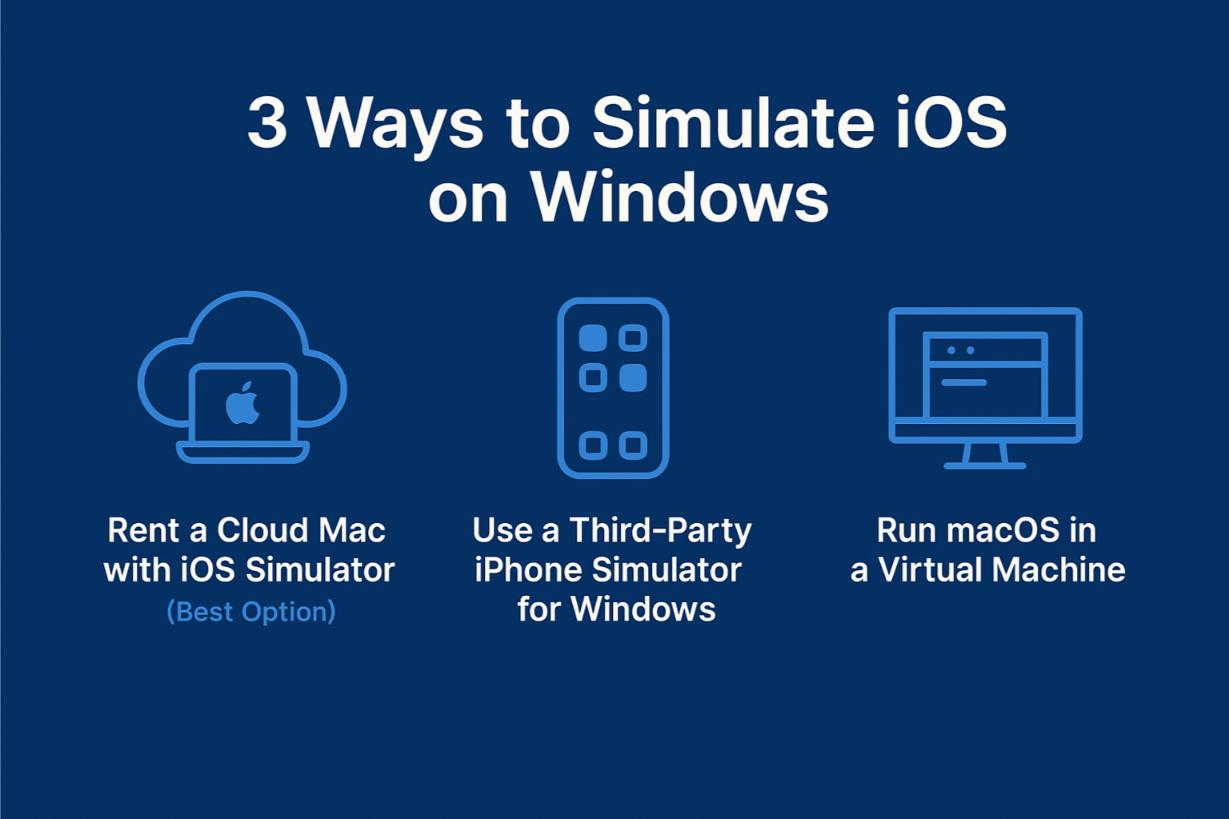
Pour exécuter iOS sur un ordinateur Windows, vous pouvez :
1. Louez un Mac dans le cloud pour accéder à un vrai simulateur iOS.
2. Essayez des simulateurs d'iPhone tiers qui fonctionnent dans le navigateur.
3. Installez macOS dans une machine virtuelle.
Voici les avantages et les inconvénients de chaque option. Si vous cherchez un simulateur iOS pour PC, gardez à l'esprit qu'aucune d'elles n'exécute iOS nativement sous Windows ; seul un vrai Mac le fait.
D'abord, un mot sur les termes, car ils embrouillent la plupart des recherches. Un simulateur exécute votre app dans un environnement iOS purement logiciel, comme celui fourni avec Xcode. Un vrai émulateur copierait aussi le matériel de l'iPhone.
Donc, quand on demande comment émuler iOS sous Windows, la réponse honnête est que les vrais émulateurs iOS n'existent pas sur PC. C'est pourquoi la solution fiable est le vrai macOS, et non un « émulateur » à télécharger.
1. Louer un Mac en nuage avec un simulateur iOS (meilleure option)
C'est de loin le choix le plus fiable. Avec Rentamac.io, vous pouvez louer un vrai Mac en ligne et y accéder depuis votre ordinateur Windows. Une fois que vous y êtes, vous pouvez utiliser Xcode et le simulateur iOS officiel avec lequel les développeurs Apple travaillent.
Il ne s'agit pas d'une simple contrefaçon bon marché, mais d'un véritable produit. Cette option est donc idéale pour Tests d'applications iOS sans Mac.
Pourquoi cela fonctionne-t-il ?
- Accès complet au simulateur iOS dans Xcode
- Fonctionne avec Swift, Flutter, React Nativeet Objective-C
- Vous pouvez tester les mises en page, les performances, les gestes et tous les problèmes spécifiques à l'appareil.
- Conforme aux directives d'Apple
- Idéal pour les développeurs souhaitant bénéficier de l'expérience d'un véritable simulateur iOS sur Windows.
2. Utiliser un simulateur d'iPhone tiers pour Windows
Certains outils tentent de combler ce manque en proposant un simulateur d'iPhone pour Windows. Les outils actuels sont des simulateurs dans le cloud, dans le navigateur : vous ouvrez une page, choisissez un appareil et voyez l'écran de votre app sans rien installer. En 2026, ils annoncent une large couverture, à peu près de l'iPhone 6 à l'iPhone 17 Pro Max, d'iOS 9 à iOS 26, et une géolocalisation dans plus de 170 pays.
Pourquoi cela fonctionne-t-il ?
- Simule l'interface utilisateur et les interactions fondamentales
- Utile pour des aperçus rapides de la mise en page
- Pas besoin de macOS
Limites :
- N'a pas accès aux fonctionnalités natives
- Manque de capacités réelles de simulation iOS
- Impossible de soumettre l'application à l'App Store ou de la tester en mode natif
- C'est une bonne solution pour des démonstrations rapides ou des ajustements mineurs, mais pas pour des tests approfondis.
Un simulateur dans le navigateur convient donc pour vérifier rapidement une mise en page. Pour un vrai build et de vrais tests, il vous faut toujours un vrai Mac, et c'est exactement la solution présentée dans notre guide pour exécuter des applications iOS sur Windows.
3. Exécuter macOS dans une machine virtuelle
Certains développeurs essaient d'installer macOS sur une machine virtuelle Windows à l'aide d'outils tels que VirtualBox ou VMware. Si cette solution permet d'installer Xcode, elle présente des inconvénients majeurs.
Limites :
- Il y a de fortes chances qu'il enfreigne les règles de licence d'Apple.
- Tend à être instable et à ne pas bien fonctionner
- Souvent incompatible avec les dernières versions de Xcode
Si vous voulez tester correctement des apps iOS sans Mac, ce n'est pas la meilleure option. Pour des usages basiques, certains essaient encore d'exécuter des apps iOS sous Windows avec des couches d'émulation, mais elles donnent rarement des résultats fiables.
Pourquoi Rentamac.io est-il le meilleur choix ?
Si vous souhaitez vous plonger dans le développement iOS et que vous voulez éviter les solutions de contournement douteuses, Rentamac.io est la solution pour simuler iOS sur Windows - de manière légale.
Contrairement à ces émulateurs tiers ou à ces outils web douteux, Rentamac.io vous connecte à du vrai matériel macOS. Au lieu de faire semblant, vous utilisez vraiment les outils d'Apple directement depuis votre machine Windows.
Une fois que vous êtes prêt, vous pouvez installer Xcode, lancer le vrai simulateur iOS et travailler comme vous le feriez sur un Mac. C'est la meilleure façon d'expérimenter le simulateur iOS pour Windows sans enfreindre aucune règle.
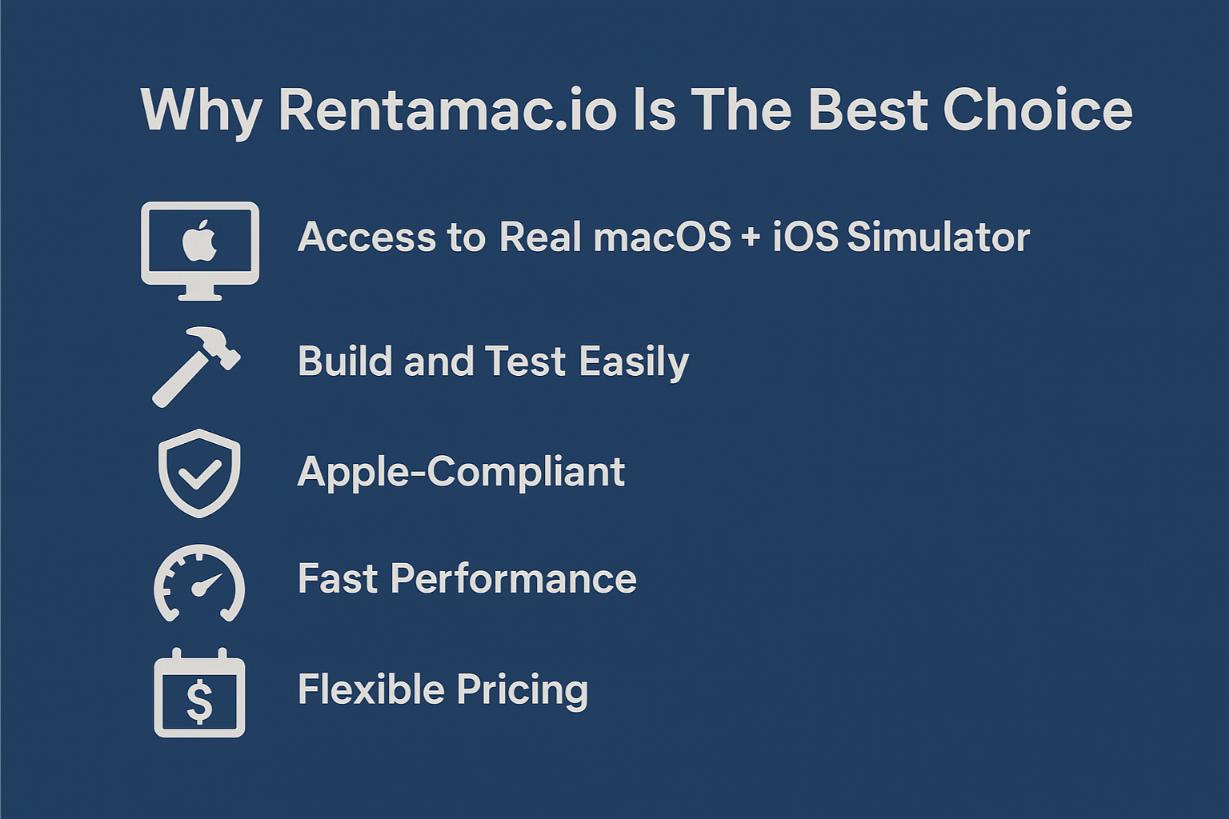
Voici ce qui fait de Rentamac.io un bon choix :
- Accès à un véritable simulateur macOS + iOS - vous êtes dans la configuration officielle d'Apple, pas coincé avec un émulateur limité.
- Construire et tester facilement - fonctionne bien avec React Native, Flutter, Swiftet Objective-C.
- Conforme à la norme Apple - Contrairement aux machines virtuelles ou aux configurations Hackintosh, Rentamac.io obéit aux règles d'Apple.
- Performances rapides – chaque instance est un Mac Mini M4 dédié avec 16GB de RAM, un SSD de 256GB et macOS 27.0+, les builds sont donc rapides et le simulateur fonctionne de manière fluide.
- Tarification flexible - Louez à la journée, à la semaine ou plus longtemps. Pas besoin d'acheter un Mac coûteux à l'avance.
Comment simuler iOS avec Rentamac
Utiliser Rentamac.io est simple. Vous n'aurez pas à configurer de machines virtuelles ni à chercher des émulateurs peu fiables. Suivez simplement ces étapes pour simuler iOS sous Windows avec les outils officiels, directement depuis votre PC.
Étape 1 : Choisir un plan et une option de paiement
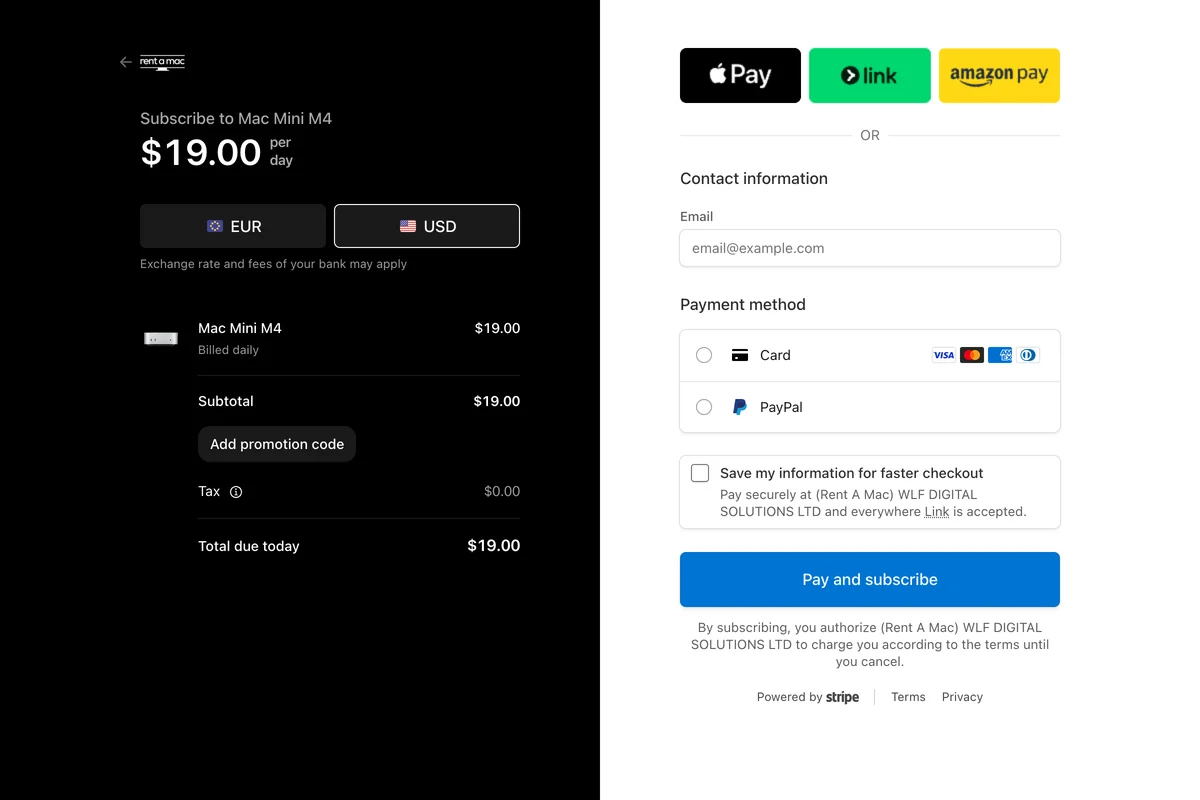
D'abord, rendez-vous sur la page des tarifs et choisissez l'offre qui vous convient. Vous arrivez ensuite sur une page de paiement Stripe sécurisée, où vous pouvez payer par carte Visa ou Mastercard, ou avec PayPal. L'accès est immédiat une fois le paiement validé.
Étape 2 : Connexion à votre Mac Mini
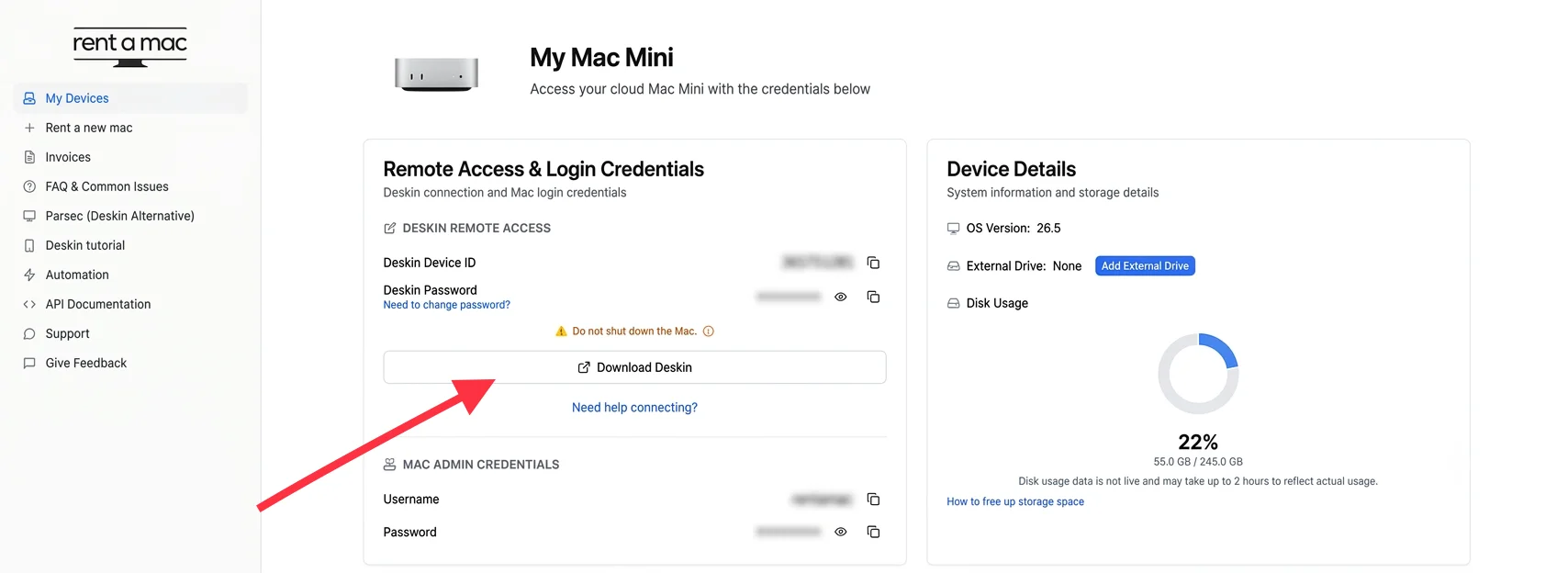
Une fois le paiement effectué, vous recevez vos identifiants d'accès à distance, y compris les informations de connexion au Mac affichées dans votre tableau de bord.
L'accès à distance se fait avec DeskIn, une app de bureau à distance déjà installée et gratuite sur votre Mac loué, donc il n'y a rien à télécharger. Ouvrez DeskIn sur votre PC Windows, saisissez les informations de connexion du tableau de bord, et c'est parti. Si la connexion tombe, un bouton « Restart DeskIn » dans le tableau de bord permet de la rétablir.
Étape 3 : Installer Xcode et lancer le simulateur iOS
Si Xcode n'est pas encore sur votre Mac, ouvrez le Mac App Store et téléchargez la version actuelle, Xcode 26.4.1, qui inclut le dernier runtime du simulateur iOS et les profils d'appareils de la gamme iPhone 17 et de l'iPad Pro M5. Vous avez ainsi le vrai simulateur Xcode sous Windows, exécuté sur le Mac loué et diffusé sur votre PC.
- Ouvrez votre projet iOS (comme React Native, Swift, Flutter, etc.)
- Choisissez votre appareil
- Exécutez l'application dans le simulateur et commencez à la tester immédiatement.
Étape 4 : Construire, tester et exporter
- Déboguer en temps réel avec les outils de Xcode
- Simuler des conditions telles que l'emplacement, l'orientation, etc.
- Archivez et exportez votre application sous forme de fichier .ipa pour TestFlight ou pour la soumettre à l'App Store.
Une raison pour laquelle l'étape de build exige un Mac à jour : depuis le 28 avril 2026, l'App Store refuse toute soumission qui n'est pas compilée avec le SDK iOS 26, fourni avec Xcode 26.x. Un vrai Mac à jour est le seul moyen de remplir cette condition.
FAQ
Puis-je utiliser le simulateur iOS sous Windows ?
Le simulateur iOS officiel ne fonctionne que sur macOS car il fait partie de Xcode. Mais vous pouvez utiliser Rentamac.io pour y accéder depuis votre PC Windows en louant un vrai Mac dédié.
Existe-t-il des simulateurs iPhone légaux pour Windows ?
Il existe des émulateurs tiers, mais ils ne sont pas officiels et ont leurs limites. Rentamac.io offre un moyen légal d'utiliser les outils d'Apple en louant un Mac dans le nuage.
Quel est le meilleur moyen de tester des applications iOS sans Mac ?
En utilisant un Mac en nuage via des fournisseurs fiables comme Rentamac.io. Il vous permet de simuler, construire et tester des applications iOS directement depuis votre système Windows.