 PT
PT  EN
EN  ES
ES  TR
TR  FR
FR  AR
AR 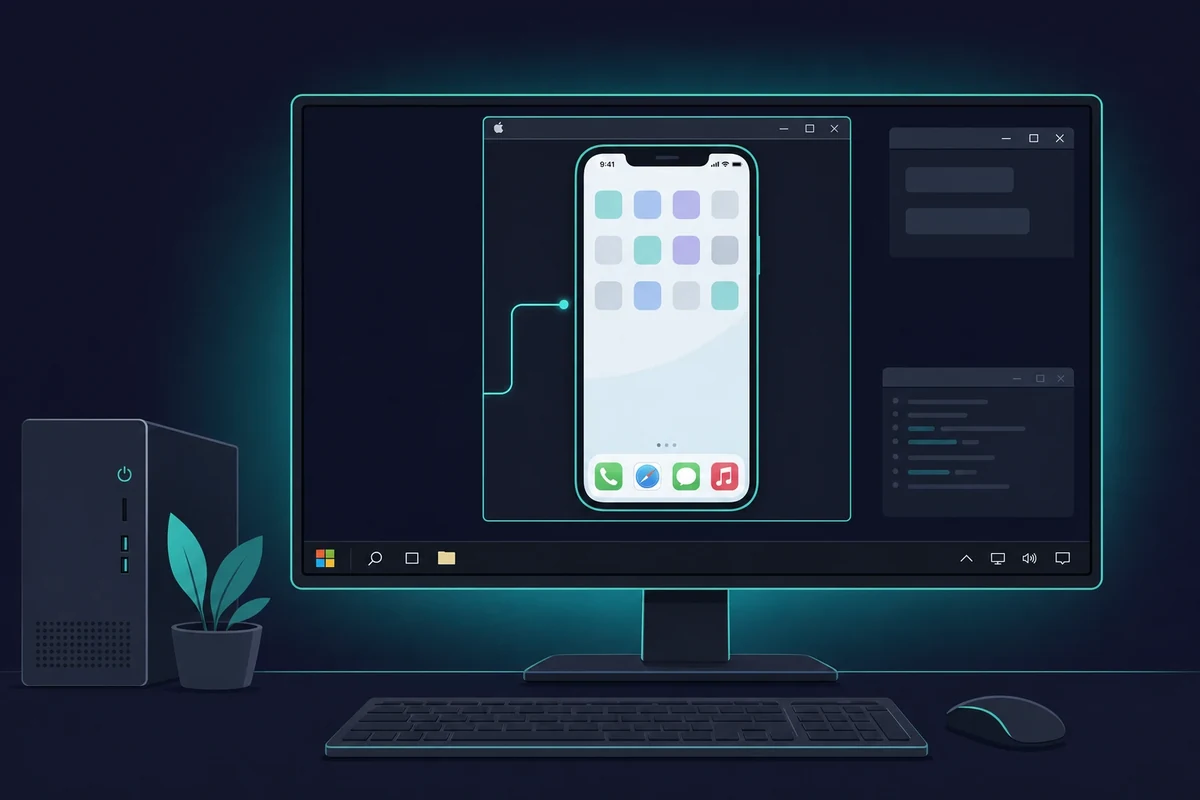
Nesta página
Se você estiver desenvolvendo aplicativos iOS em um computador Windows, talvez tenha se sentido preso - as ferramentas da Apple para desenvolvimento iOS só funcionam em Macs. Portanto, não há Xcode, nem iOS Simulator, nem uma maneira fácil de testar seu aplicativo, a menos que você mude para um Mac.
Mas nem todo desenvolvedor tem acesso a um Mac. Muitas equipes, estudantes e criadores independentes usam Windows. É por isso que a ideia de ter um simulador de iOS para Windows ou de descobrir como desenvolver apps iOS sem Mac se tornou popular.
A boa notícia é que, apesar de a Apple manter as coisas bastante rígidas, há maneiras de fazer isso:
- Visualizar a aparência de seu aplicativo iOS
- Teste o layout e a navegação do seu aplicativo
- Depurar quaisquer problemas
- Simule gestos e recursos de hardware sem precisar de um Mac
Neste guia, veremos as melhores maneiras de simular o iOS no Windows, analisaremos as vantagens e desvantagens de cada uma delas e descobriremos a melhor maneira de fazer testes de aplicativos iOS sem o hardware do Mac, especialmente se você quiser usar os simuladores reais do Xcode em um PC.
A resposta curta
A Apple inclui o simulador de iOS só dentro do Xcode, e o Xcode só roda no macOS. Nenhum simulador de iOS real se instala no Windows. O caminho confiável é um Mac alugado na nuvem, onde você roda o simulador de iOS real do Xcode e o transmite para o seu PC.
Por que é difícil criar aplicativos iOS no Windows?
Simular o iOS no Windows não é fácil. A Apple limita suas ferramentas de desenvolvimento, portanto, você só pode usar ferramentas como o Xcode e o iOS Simulator no macOS.
Embora os desenvolvedores procurem com frequência um simulador de iOS ou de iPhone para Windows, essas alternativas costumam não funcionar tão bem quanto as ferramentas oficiais da Apple. As buscas por um simulador de iPhone para Windows esbarram no mesmo obstáculo: a Apple inclui o simulador só dentro do Xcode no macOS. Veja por quê:
- O Xcode só funciona no macOS - Não é possível instalar o Xcode em um PC com Windows, o que significa que você não terá acesso ao iOS Simulator que o acompanha.
- Recursos limitados - A maioria dos simuladores do Windows apenas imita a interface do usuário. Eles não conseguem emular como um aplicativo interage com o hardware, como GPS, câmeras ou scanners de impressões digitais.
- Questões legais - Muitas opções não oficiais, incluindo máquinas virtuais, violam o Contrato de Licença de Usuário Final (EULA) da Apple, o que faz com que não sejam ideais para o desenvolvimento de aplicativos para a App Store ou para o trabalho em equipe.
Embora alguns desenvolvedores tentem usar simuladores do tipo Android ou ferramentas no navegador, isso muitas vezes não basta para testar um app iOS no Windows, principalmente para tarefas como depurar ou verificar o desempenho do app em dispositivos reais.
O que dá e o que não dá para testar em um simulador
O simulador de iOS consegue simular Face ID, Touch ID e localização, mas não usa a câmera real, o acelerômetro, o barômetro nem o magnetômetro. Então, recursos de hardware ainda precisam de um dispositivo real ou de um Mac de verdade, mesmo quando todo o resto funciona bem na tela. Saber esse limite ajuda a planejar o que testar em cada lugar.
A divisão em 2026 é esta:
- Pode ser simulado (desde o Xcode 9): Face ID, Touch ID e localização. Você configura pelo menu do simulador, sem precisar de um sensor real.
- Não pode ser simulado: a câmera real, o acelerômetro, o barômetro e o magnetômetro. Tudo o que lê esses dados precisa de um iPhone físico.
Existe também um “simulador no Windows” oficial que muita gente procura. O Remote iOS Simulator da Microsoft para .NET MAUI mostra uma janela do simulador de iOS dentro do Visual Studio 2022 no Windows, mas ainda se conecta a um Mac que faz o build de verdade, e o som só sai desse Mac. Ou seja, até a ferramenta oficial do Windows precisa de um Mac por trás.
O mesmo vale para os frameworks multiplataforma. React Native, Flutter e .NET MAUI permitem escrever o app no Windows, mas o build final de iOS e o envio para a App Store ainda rodam no macOS com um Xcode atualizado.
Os próprios fóruns de desenvolvedores da Apple dizem isso com clareza: o Xcode só é compatível com o macOS, então não dá para rodá-lo em um PC. É também por isso que uma busca por instalar o Xcode no Windows sempre leva de volta a um Mac de verdade, e por isso alugar um é a solução mais simples para Desenvolvimento de Swift no Windows.
3 formas de usar um simulador de iOS no Windows
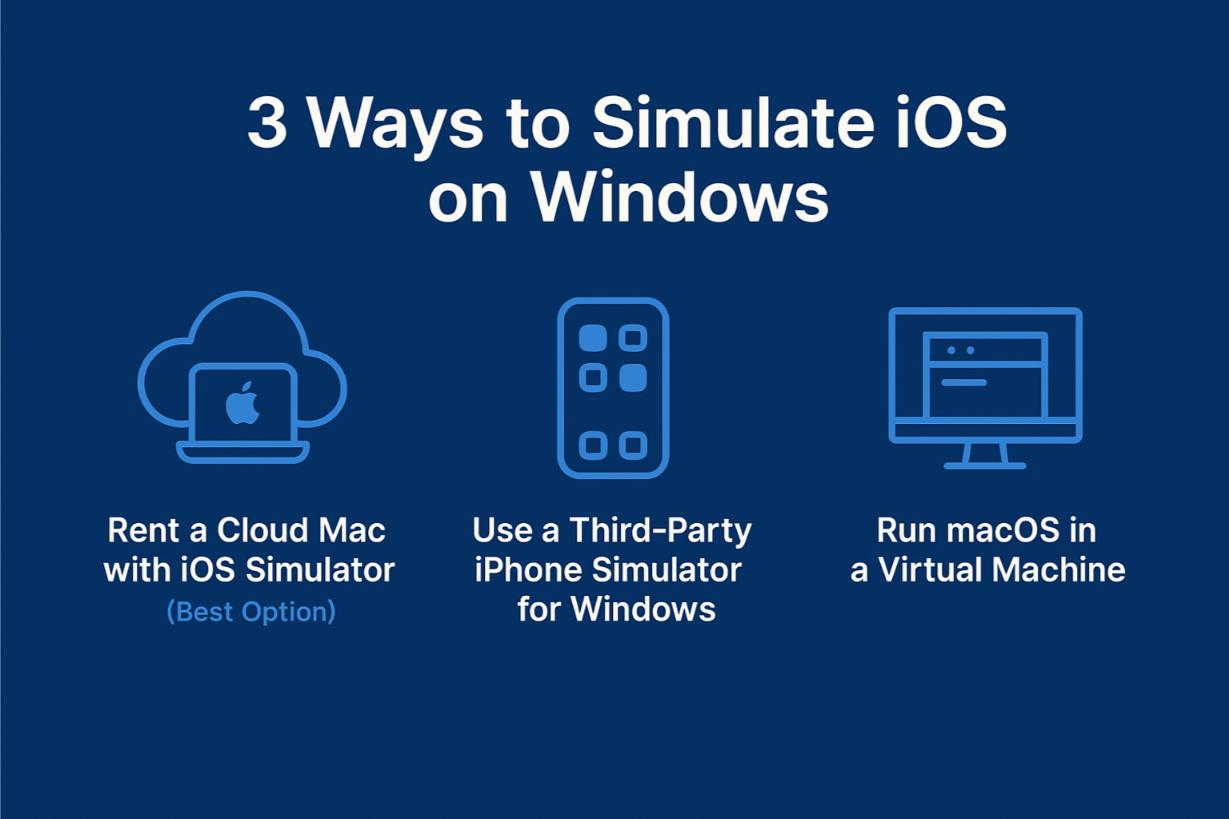
Para executar o iOS em um computador Windows, você pode:
1. Alugue um Mac na nuvem para acessar um simulador de iOS real.
2. Experimente simuladores de iPhone de terceiros que rodam no navegador.
3. Instale o macOS em uma máquina virtual.
Veja os prós e contras de cada opção. Se você quer um simulador de iOS para PC, lembre que nenhuma delas roda o iOS nativamente no Windows; só um Mac de verdade faz isso.
Primeiro, um esclarecimento sobre os nomes, porque isso confunde quase todo mundo. Um simulador roda o seu app em um ambiente iOS só de software, como o que vem no Xcode. Um emulador de verdade também copiaria o hardware do iPhone.
Então, quando alguém pergunta como emular o iOS no Windows, a resposta honesta é que emuladores de iOS reais não existem para PC. Por isso o caminho confiável é o macOS de verdade, e não um “emulador” que você baixa.
1. Aluguel de um Mac na nuvem com simulador de iOS (melhor opção)
Essa é, de longe, a opção mais confiável. Com o Rentamac.io, você pode alugar um Mac real on-line e acessá-lo a partir do seu computador Windows. Uma vez lá dentro, você pode usar o Xcode e o simulador oficial do iOS com o qual os desenvolvedores da Apple trabalham.
Você não está apenas usando uma imitação barata - está trabalhando com o produto real. Isso torna essa opção excelente para Teste de aplicativos iOS sem um Mac.
Por que funciona:
- Acesso total ao simulador de iOS no Xcode
- Funciona com Swift, Flutter, React Nativee Objective-C
- Você pode testar layouts, desempenho, gestos e qualquer problema específico do dispositivo
- Está em conformidade com as diretrizes da Apple
- Ideal para desenvolvedores que desejam ter a experiência real de um simulador de iOS no Windows.
2. Use um simulador de iPhone de terceiros para Windows
Algumas ferramentas tentam preencher essa lacuna oferecendo um simulador de iPhone para Windows. As atuais são simuladores na nuvem que rodam no navegador: você abre uma página, escolhe um aparelho e vê a tela do seu app sem instalar nada. Em 2026, elas anunciam uma cobertura ampla, mais ou menos do iPhone 6 ao iPhone 17 Pro Max, do iOS 9 ao iOS 26, e geolocalização em mais de 170 países.
Por que funciona:
- Simula a interface do usuário e as interações fundamentais
- Útil para visualizações rápidas do layout
- Não há necessidade de macOS
Limitações:
- Não tem acesso a recursos nativos
- Falta de recursos reais do iOS Simulator
- Não é possível enviar para a App Store ou testar nativamente
- Bom para demonstrações rápidas ou pequenos ajustes, mas não para testes completos.
Então, um simulador no navegador serve para uma checagem rápida de layout. Para fazer o build e testar de verdade, você ainda precisa de um Mac real, que é exatamente o caminho explicado no nosso guia sobre executar aplicativos iOS no Windows.
3. Executar o macOS em uma máquina virtual
Alguns desenvolvedores tentam configurar o macOS em uma máquina virtual do Windows usando ferramentas como o VirtualBox ou o VMware. Embora isso possa permitir que você instale o Xcode, ele tem grandes desvantagens.
Limitações:
- Há grandes chances de que isso possa violar as regras de licença da Apple
- Tende a ser instável e a não funcionar bem
- Frequentemente incompatível com as versões mais recentes do Xcode
Se você quer testar apps iOS direito sem um Mac, este não é o melhor caminho. Para usos básicos, algumas pessoas ainda tentam rodar apps iOS no Windows com camadas de emulação, mas elas raramente dão resultados confiáveis.
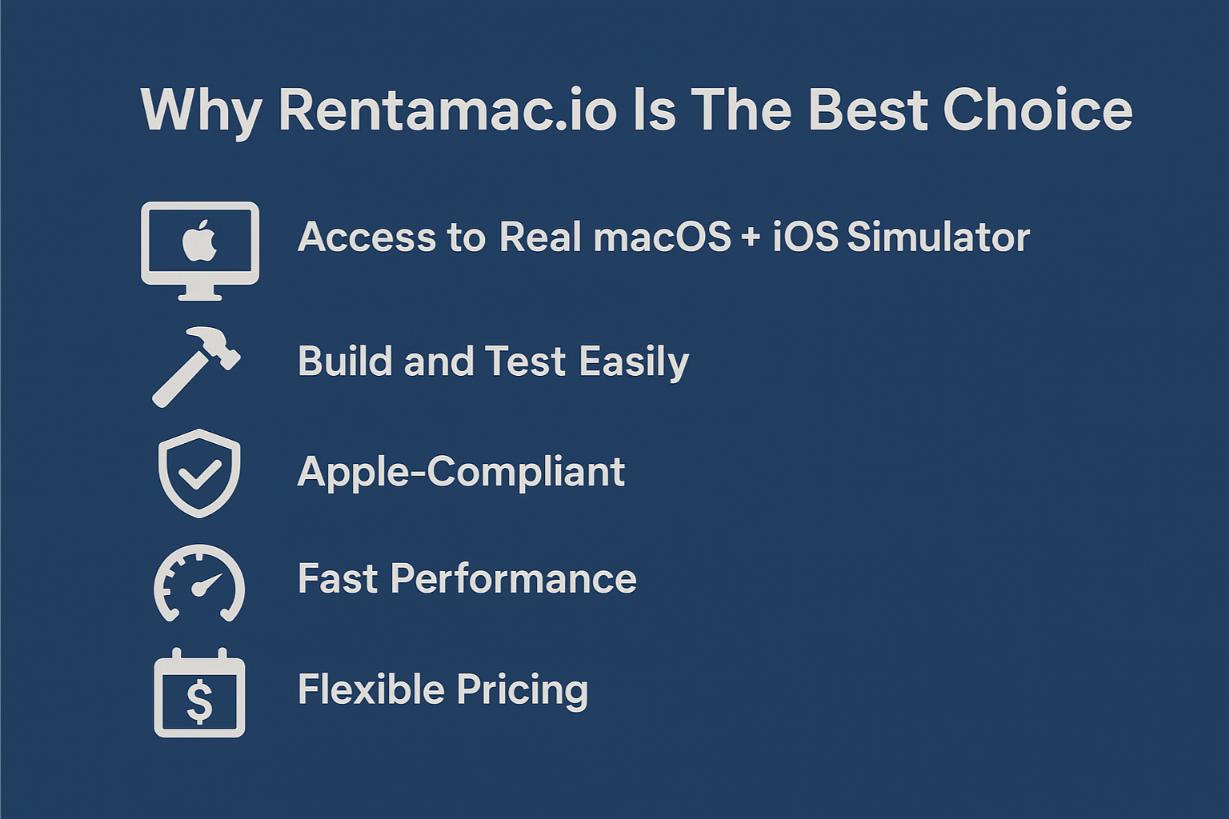
Por que o Rentamac.io é a melhor opção
Se você deseja se aprofundar no desenvolvimento para iOS e quer evitar as soluções alternativas duvidosas, Rentamac.io é o caminho a seguir para simular o iOS no Windows - de forma legítima.
Diferente desses emuladores de terceiros ou de ferramentas web duvidosas, o Rentamac.io conecta você a um hardware macOS de verdade. Em vez de fingir, você usa as ferramentas da Apple direto do seu computador com Windows.
Depois de configurado, você pode instalar o Xcode, iniciar o verdadeiro iOS Simulator e começar a trabalhar exatamente como faria em um Mac. É a melhor maneira de experimentar o simulador de iOS para Windows sem quebrar nenhuma regra.
Veja o que faz do Rentamac.io uma boa escolha:
- Acesso ao simulador real de macOS + iOS - você está na configuração oficial da Apple, e não preso a um emulador limitado.
- Crie e teste com facilidade - funciona bem com o React Native e o Flutter, Rápidoe projetos Objective-C.
- Compatível com a Apple - Ao contrário das máquinas virtuais ou das configurações do Hackintosh, o Rentamac.io obedece às regras da Apple.
- Desempenho rápido – cada instância é um Mac Mini M4 dedicado com 16GB de RAM, SSD de 256GB e macOS 27.0+, então os builds são rápidos e o simulador roda com fluidez.
- Preços flexíveis - Alugue por dia, semana ou por mais tempo. Não há necessidade de comprar um Mac caro antecipadamente.
Como simular o iOS usando o Rentamac
Usar o Rentamac.io é simples. Você não vai precisar configurar máquinas virtuais nem procurar emuladores pouco confiáveis. Basta seguir estes passos para simular o iOS no Windows com as ferramentas oficiais, direto do seu PC.
Etapa 1: Escolha um plano e uma opção de pagamento
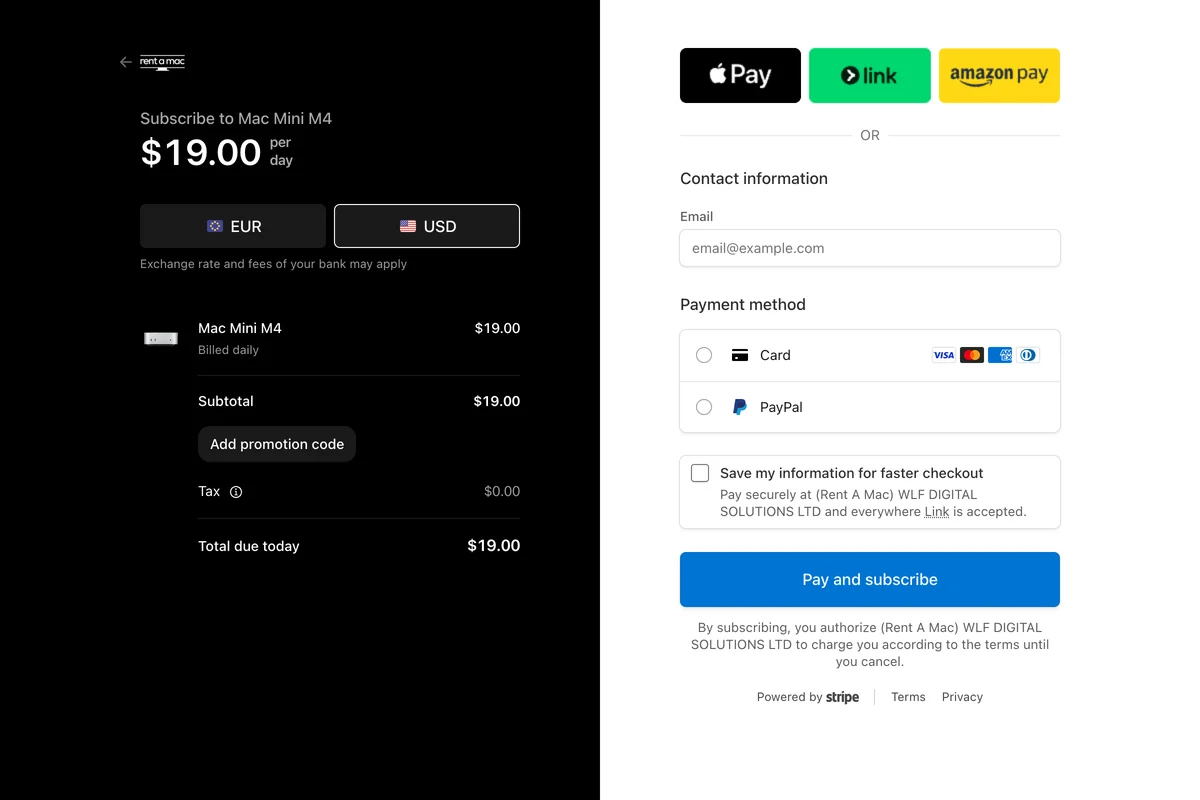
Primeiro, acesse a página de preços e escolha o plano que atende às suas necessidades. Depois você vai para uma página de pagamento segura da Stripe, onde pode pagar com cartão Visa ou Mastercard, ou com PayPal. O acesso é imediato assim que o pagamento é aprovado.
Etapa 2: Conecte-se ao seu Mac Mini
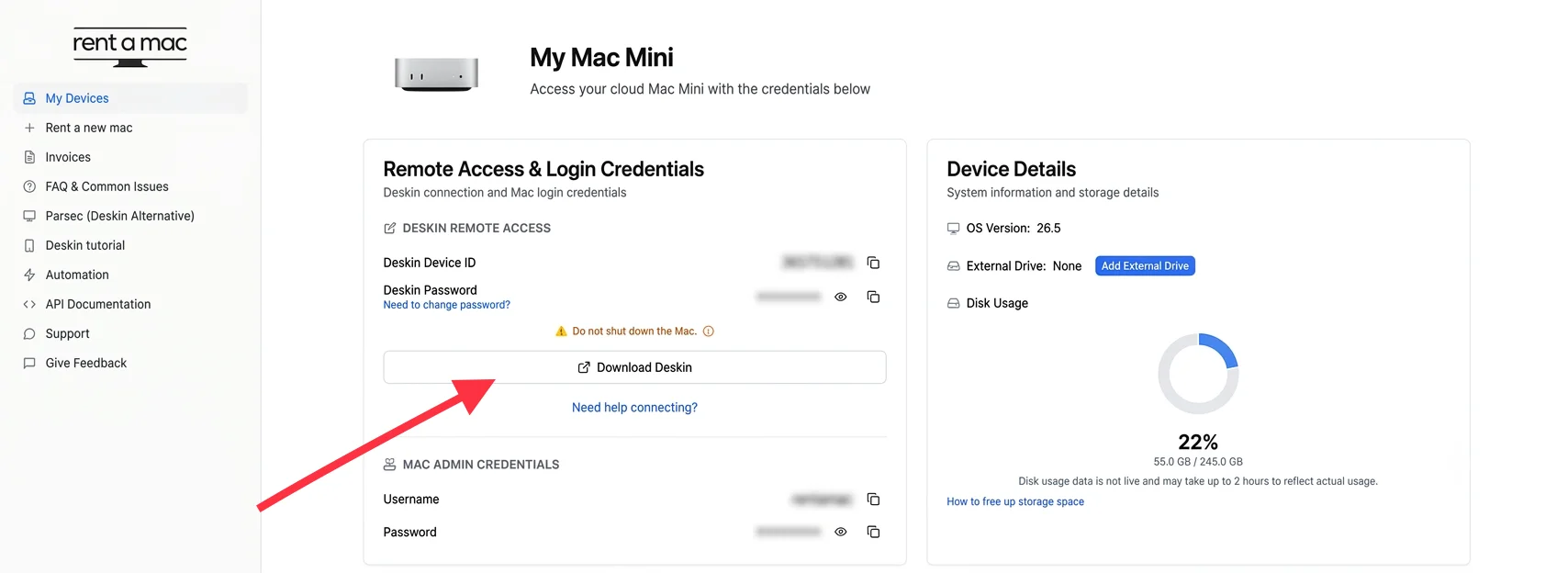
Depois de concluir o pagamento, você recebe seus dados de acesso remoto, incluindo as informações de login do Mac exibidas no seu painel.
O acesso remoto usa o DeskIn, um app de área de trabalho remota que já vem instalado e é gratuito no Mac alugado, então não há nada para baixar. Abra o DeskIn no seu PC com Windows, informe os dados de conexão do painel e pronto. Se a conexão cair, há um botão “Restart DeskIn” no painel para restabelecê-la.
Etapa 3: Instale o Xcode e inicie o simulador de iOS
Se o Xcode ainda não estiver no seu Mac, abra a Mac App Store e baixe a versão atual, o Xcode 26.4.1, que inclui o runtime mais recente do simulador de iOS e os perfis de dispositivo da linha iPhone 17 e do iPad Pro M5. Assim você tem o simulador real do Xcode no Windows, rodando no Mac alugado e transmitido para o seu PC.
- Abra seu projeto iOS (como React Native, Swift, Flutter, etc.)
- Escolha seu dispositivo
- Execute o aplicativo no simulador e comece a testar imediatamente
Etapa 4: Criar, testar e exportar
- Depurar em tempo real com as ferramentas do Xcode
- Simular condições como localização, orientação, etc.
- Arquive e exporte seu aplicativo como um arquivo .ipa para o TestFlight ou para enviar à App Store
Um dos motivos para o build exigir um Mac atualizado: desde 28 de abril de 2026, a App Store rejeita qualquer envio que não tenha sido compilado com o SDK do iOS 26, que vem com o Xcode 26.x. Um Mac de verdade e atualizado é a única forma de cumprir esse requisito.
Perguntas frequentes
Posso usar o simulador de iOS no Windows?
O iOS Simulator oficial só funciona no macOS, pois faz parte do Xcode. Mas você pode usar o Rentamac.io para acessá-lo no seu PC com Windows alugando um Mac real e dedicado.
Existem simuladores legais de iPhone para Windows?
Há alguns emuladores de terceiros no mercado, mas eles não são oficiais e têm seus limites. O Rentamac.io oferece uma maneira legal de usar as ferramentas da Apple alugando um Mac na nuvem.
Qual é a melhor maneira de testar aplicativos iOS sem um Mac?
Usando um Mac na nuvem por meio de provedores confiáveis como o Rentamac.io. Ele permite que você simule, crie e teste aplicativos iOS diretamente do seu sistema Windows.