 PT
PT  EN
EN  ES
ES  TR
TR  FR
FR  AR
AR 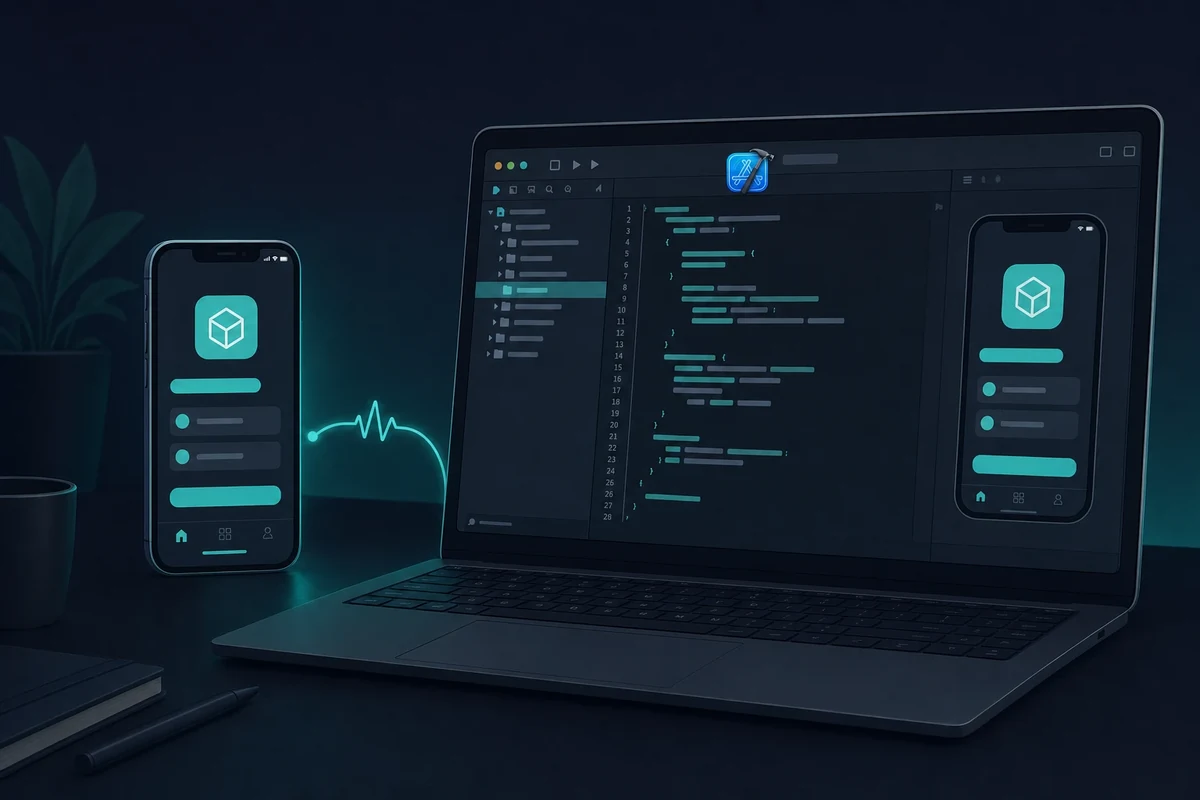
Nesta página
A versão curta
Você pode testar e fazer o build de apps iOS no Windows, mas o build em si sempre precisa de um macOS de verdade. O caminho mais confiável é um Mac alugado na nuvem com Xcode, a partir de $19 por dia ou $119 por mês. Não existe cliente do TestFlight para Windows, e um Apple ID gratuito basta para testar no seu próprio iPhone (a conta paga de Apple Developer de $99 por ano só é necessária para distribuir na App Store).
Se você desenvolve apps móveis em um PC com Windows, provavelmente já achou difícil testar ou fazer o build para iOS. Isso acontece porque a Apple só permite que o Xcode (a ferramenta oficial de desenvolvimento para iOS) rode no macOS.
Então, se você não tem um Mac, não consegue instalar o Xcode, o que torna os testes de apps iOS um desafio. Por isso, muitas equipes encontraram formas de criar aplicativos iOS sem um Mac.
Muitos desenvolvedores em todo o mundo usam principalmente o Windows. Se você estiver trabalhando em aplicativos de plataforma cruzada com ferramentas como React NativeFlutter, Flutter ou Ionic, a necessidade de testar aplicativos iOS no Windows é bastante comum.
A boa notícia é que, embora a Apple tenha suas regras, existem maneiras práticas de testar e até mesmo criar aplicativos iOS no Windows sem precisar de um Mac. Neste guia, veremos as melhores opções disponíveis, incluindo a melhor opção para os desenvolvedores que desejam ter uma experiência completa com o macOS em seu PC.
Por que é difícil criar aplicativos iOS no Windows?
A Apple mantém suas ferramentas de desenvolvimento unidas. O Xcode é o principal programa necessário para criar, executar e publicar aplicativos iOS, mas ele só funciona no macOS.
Mesmo que você use ferramentas multiplataforma como React Native ou Flutter, há um problema: não é possível executar ou compilar aplicativos iOS sem o macOS. Isso é verdade se você estiver testando recursos, depurando ou preparando seu aplicativo para a App Store.
Não há como rodar o Xcode sem um Mac no seu próprio computador com Windows, então a resposta prática é um Mac de verdade acessado remotamente.
Embora existam alguns métodos para simular o iOS no WindowsNo entanto, eles normalmente não oferecem uma verdadeira experiência de desenvolvimento.
Alguns desenvolvedores tentam contornar isso usando máquinas virtuais ou configurações de Hackintosh, mas isso traz alguns problemas importantes:
- Eles vão contra o Contrato de Licença de Usuário Final da Apple.
- Eles podem ser instáveis e lentos, e geralmente não recebem suporte das atualizações do Xcode.
- Eles não funcionarão para o envio à App Store.
Então, embora o Windows seja útil para desenvolver, ele não oferece as ferramentas certas para fazer o build ou testar apps iOS com eficiência. Ainda dá para criar um app iOS no Windows sem Mac, mas todo caminho confiável passa o build final por um macOS de verdade, então o segredo é chegar a esse Mac do jeito certo.
3 maneiras de testar aplicativos iOS no Windows
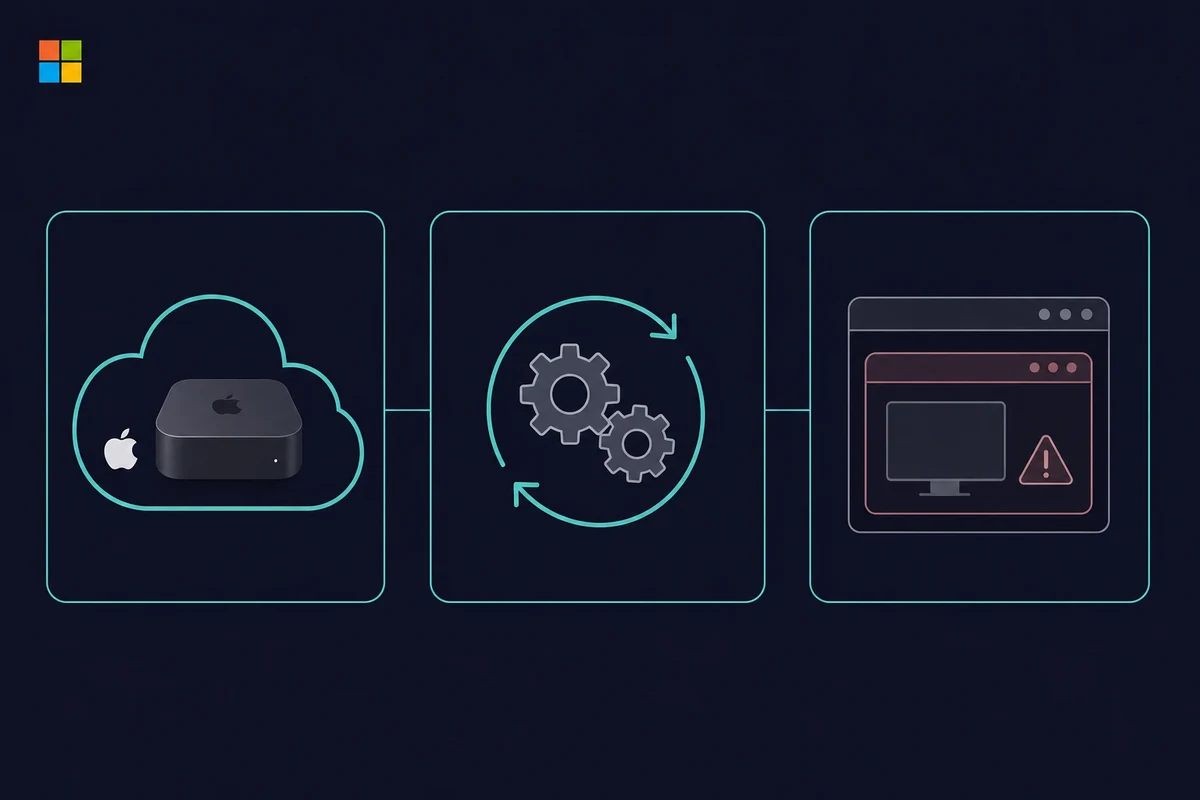
Se você desenvolve no Windows, cedo ou tarde vai esbarrar na exigência do macOS da Apple. Testar apps iOS no Windows se resume a três caminhos confiáveis, e só um deles oferece a experiência completa do Xcode para criar apps iOS direto do seu computador com Windows.
1. Use um Mac na nuvem (melhor opção - RentAMac.io)
A maneira mais simples de testar aplicativos iOS sem um Mac é alugar um dispositivo Apple real on-line.
Com Rentamac.io, você pode usar um Mac remoto com Apple Silicon e instalar o Xcode para rodar os simuladores de iOS com eficiência. É como trabalhar em um Mac de verdade a partir do seu computador com Windows.
Por que funciona:
- Acesso total ao Xcode para criar e testar aplicativos iOS
- Hardware real da Apple, sem gambiarras nem emuladores
- Funciona com React Native, Flutter, Swift e muito mais
- Bom para desenvolvimento, depuração e implantação da App Store
Seja para testar desempenho ou para criar apps iOS no Windows, um Mac alugado na nuvem leva cinco passos curtos para ser configurado.
2. Use um serviço de build na nuvem
Se você quer builds automatizados, um serviço de build na nuvem pode compilar apps iOS a partir do seu repositório Git sem um Mac local. Você conecta o repositório e o serviço faz o build nos próprios Macs hospedados.
Por que funciona:
- Suporta compilações iOS baseadas na nuvem para Flutter, React Native e aplicativos nativos
- Você pode fazer o download do arquivo .ipa compilado
- Funciona com GitHub, GitLab, Bitbucket
Limitações:
Você não terá uma interface gráfica ou um simulador, o que não é a melhor opção para testes práticos.
Melhor para:
Equipes que dependem de processos automatizados e não precisam de testes interativos.
3. Use o macOS em uma máquina virtual
Alguns desenvolvedores tentam executar o macOS no VirtualBox ou no VMware para imitar um ambiente Mac.
Limitações:
- Viola o contrato de licença da Apple
- Propenso a bugs, falhas e problemas de segurança
- Muitas vezes não funciona com as versões mais recentes do Xcode
Se você estiver levando a sério a criação de aplicativos iOS, essa não é a melhor maneira. Ela pode desperdiçar seu tempo e até mesmo levar a problemas legais.
Comparação dos três métodos
Os três caminhos de teste compatíveis com Windows equilibram de forma diferente controle, custo e legalidade. Um Mac alugado na nuvem oferece a experiência completa do Xcode e do simulador. Um serviço de build na nuvem compila o app remotamente, mas não oferece simulador interativo. E uma máquina virtual local com macOS viola a licença da Apple e costuma ser lenta e instável.
Veja como os três se comparam se você quer desenvolver aplicativos iOS no Windows sem comprar um Mac:
| Método | O que você recebe | Custo aproximado | Legal e confiável |
|---|---|---|---|
| Mac na nuvem (alugado) | Xcode e simulador completos, publicação na App Store | A partir de $19/dia ou $119/mês | Sim, totalmente dentro das regras |
| Serviço de build na nuvem | Um .ipa compilado, sem interface gráfica nem simulador | Varia conforme o serviço | Sim, mas sem testes interativos |
| macOS em uma VM | Um desktop macOS instável | “Grátis”, mas com configuração pesada | Não, viola o EULA da Apple |
Uma máquina virtual parece grátis, mas exige cerca de 16GB de RAM e dezenas de gigabytes de disco, e muitas vezes falha com a versão atual do Xcode. Para as opções hospedadas pagas, veja nosso resumo de opções de aluguel de Mac na nuvem.
O TestFlight está disponível para Windows?
Não, não existe TestFlight para Windows. O TestFlight é um app da Apple que só roda no iOS, no iPadOS e no macOS, então as páginas de download que dizem o contrário são enganosas. Para enviar um build ao TestFlight ou instalar um build de teste, você precisa de um Mac, e o mais simples a partir de um PC com Windows é um Mac alugado na nuvem com o Xcode.
Algumas páginas de download de “TestFlight para PC” chegam a oferecer um emulador de Android sem nenhuma relação com a Apple, então fuja delas.
O que você pode fazer a partir do Windows é acessar um Mac remotamente e fazer todo o envio de lá:
- Conecte-se a um Mac remoto e abra seu projeto no Xcode.
- Arquive o app e envie o build para o App Store Connect.
- Adicione e gerencie seus testadores no App Store Connect.
Seus testadores não precisam do Windows para nada disso. Eles instalam o build no próprio iPhone ou iPad pelo app TestFlight, como em qualquer beta. Só a etapa de build e envio precisa de um Mac, e é exatamente o fluxo de arquivar e exportar explicado no Passo 5 abaixo.
Por que o Rentamac.io é a melhor opção
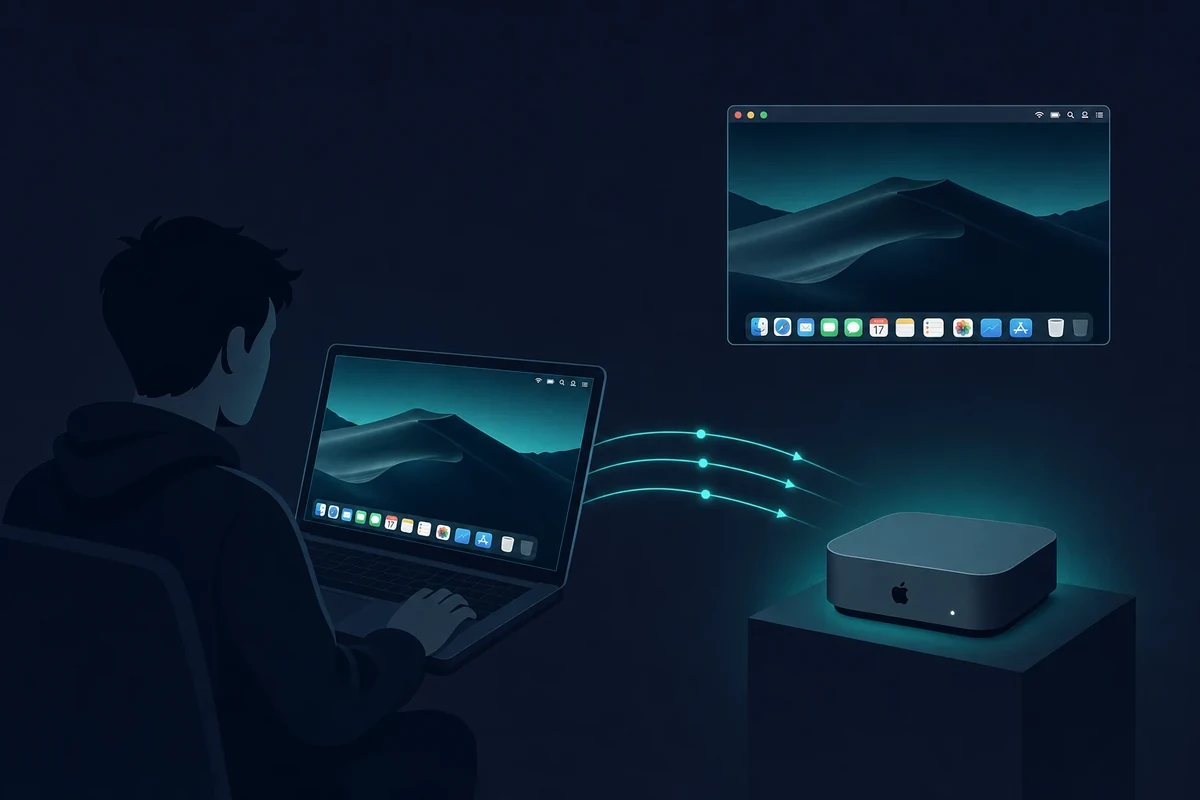
Para testar no iOS dentro das regras sem ter um Mac, o Rentamac.io oferece um ambiente macOS completo que você acessa do seu PC com Windows. Você faz login em um Mac de verdade, usa o Xcode, roda o simulador de iOS, testa o seu app ou o envia para a App Store. Veja o que faz dele uma boa escolha:
Experiência real com o macOS
Você está trabalhando em uma máquina real da Apple com o macOS - sem emuladores ou hacks. Isso significa que você não terá problemas de compatibilidade nem violará nenhuma das regras da Apple.
Crie e teste aplicativos iOS no Windows
Não importa se seu aplicativo foi criado com React Native, Flutter, Rápidoou Objective-C, você pode compilar, testar e depurar diretamente do seu PC com Windows, graças ao acesso remoto ao Mac.
Totalmente compatível
O Rentamac.io segue o Contrato de Licença de Usuário Final da Apple, ao contrário das máquinas virtuais ou das configurações do Hackintosh. Você pode usá-lo sem se preocupar com sua conta de desenvolvedor da Apple ou com a aprovação da App Store.
Ótimo desempenho
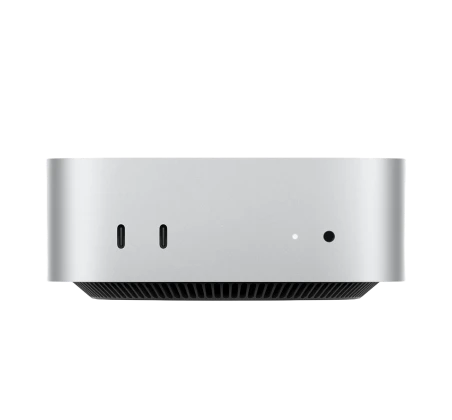
Cada instância é um Mac Mini M4 de verdade com 16GB de RAM, então os builds são rápidos e o simulador de iOS roda com fluidez enquanto você depura.
Preços claros
Você não precisa comprar um MacBook nem montar sistemas complicados. Os planos são Diário $19, Semanal $59 e Mensal $119, então você aluga só o que precisa pelo tempo que precisar. Não há plano por hora, porque os termos do macOS da Apple não permitem.
Como testar aplicativos iOS usando o Rentamac
Configurar um Mac a partir de um PC com Windows pode parecer complicado, mas com o Rentamac.io são só cinco passos curtos. Você escolhe um plano a partir de $19 por dia, paga pela Stripe e se conecta ao seu próprio Mac Mini M4 com o app DeskIn pré-instalado. Depois, instala o Xcode pela App Store, abre o projeto no simulador de iOS para testar e arquiva o build para exportar um arquivo .ipa.
Aqui está o mesmo fluxo como uma lista rápida:
1. Escolha um plano (Diário $19, Semanal $59 ou Mensal $119) e pague pela Stripe.
2. Conecte-se ao seu Mac Mini com o app DeskIn pré-instalado.
3. Instale o Xcode pela App Store no seu Mac alugado.
4. Teste o seu app rodando-o no simulador de iOS.
5. Faça o build e exporte o arquivo .ipa para o TestFlight ou a App Store.
Etapa 1: Escolha um plano e uma opção de pagamento
Escolha um plano. Escolha o plano que atende às suas necessidades: Diário $19, Semanal $59 ou Mensal $119. Depois de escolher, você vai para uma página de pagamento segura da Stripe, onde pode pagar com Visa ou Mastercard, ou com PayPal. O acesso é imediato após o pagamento.
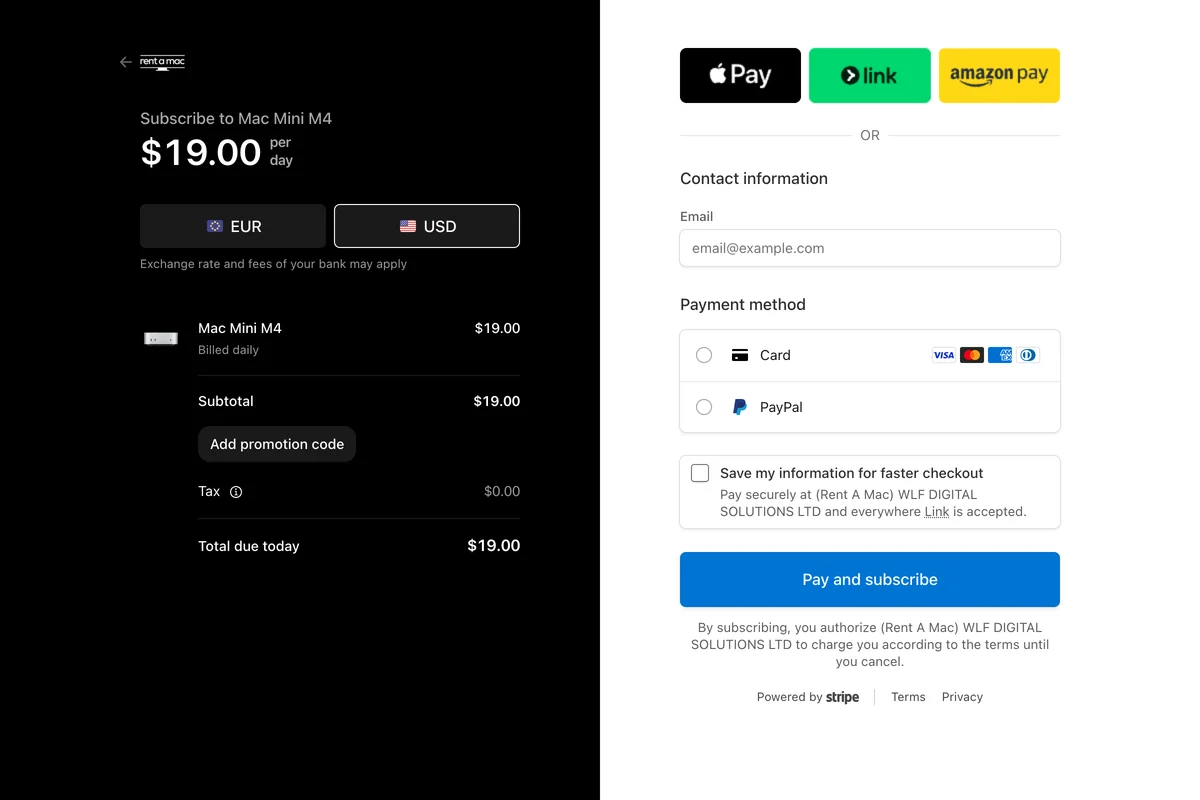
Etapa 2: Conecte-se ao seu Mac Mini
Após o pagamento, você receberá seu próprio Mac Mini dedicado. Você receberá suas credenciais de acesso remoto, incluindo as informações de login do Mac e os detalhes da ferramenta de área de trabalho remota.
Conecte-se com o DeskIn. É um app de área de trabalho remota que vem pré-instalado no seu Mac sem custo extra e funciona até em celular ou tablet. É só abri-lo no seu PC com Windows para controlar o Mac alugado e, se uma sessão cair, o painel tem um botão “Restart DeskIn” para restabelecê-la.
Se preferir, também dá para usar o Parsec e SSH via Tailscale.
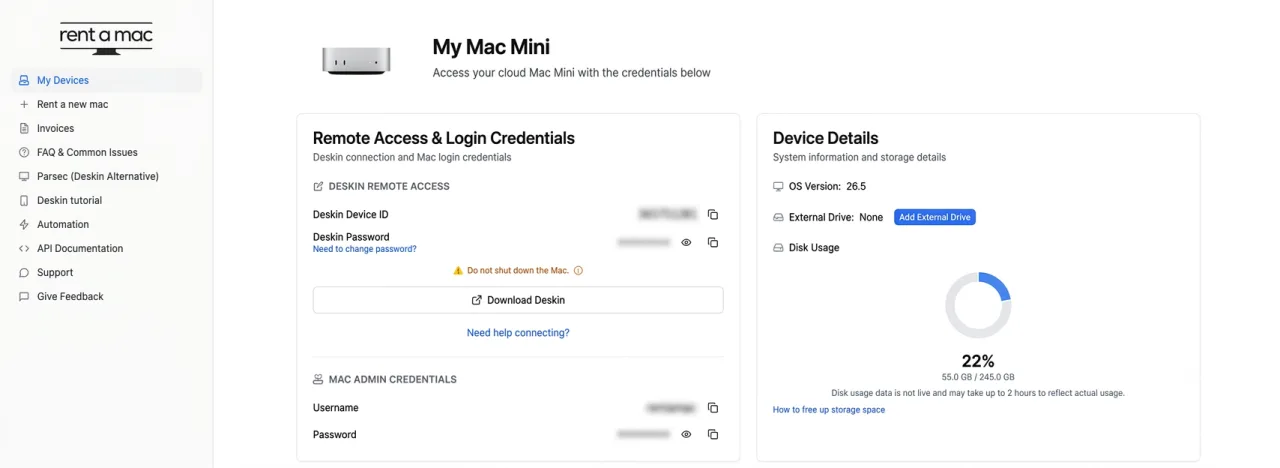
Etapa 3: Instalar e iniciar o Xcode
O Xcode é a ferramenta oficial da Apple para criar apps iOS. Abra a App Store no seu Mac alugado e instale o Xcode se ele ainda não estiver lá. Em meados de 2026, as ferramentas atuais são o Xcode 26 com iOS 26 e macOS Tahoe 26, então a App Store vai baixar a versão mais recente.
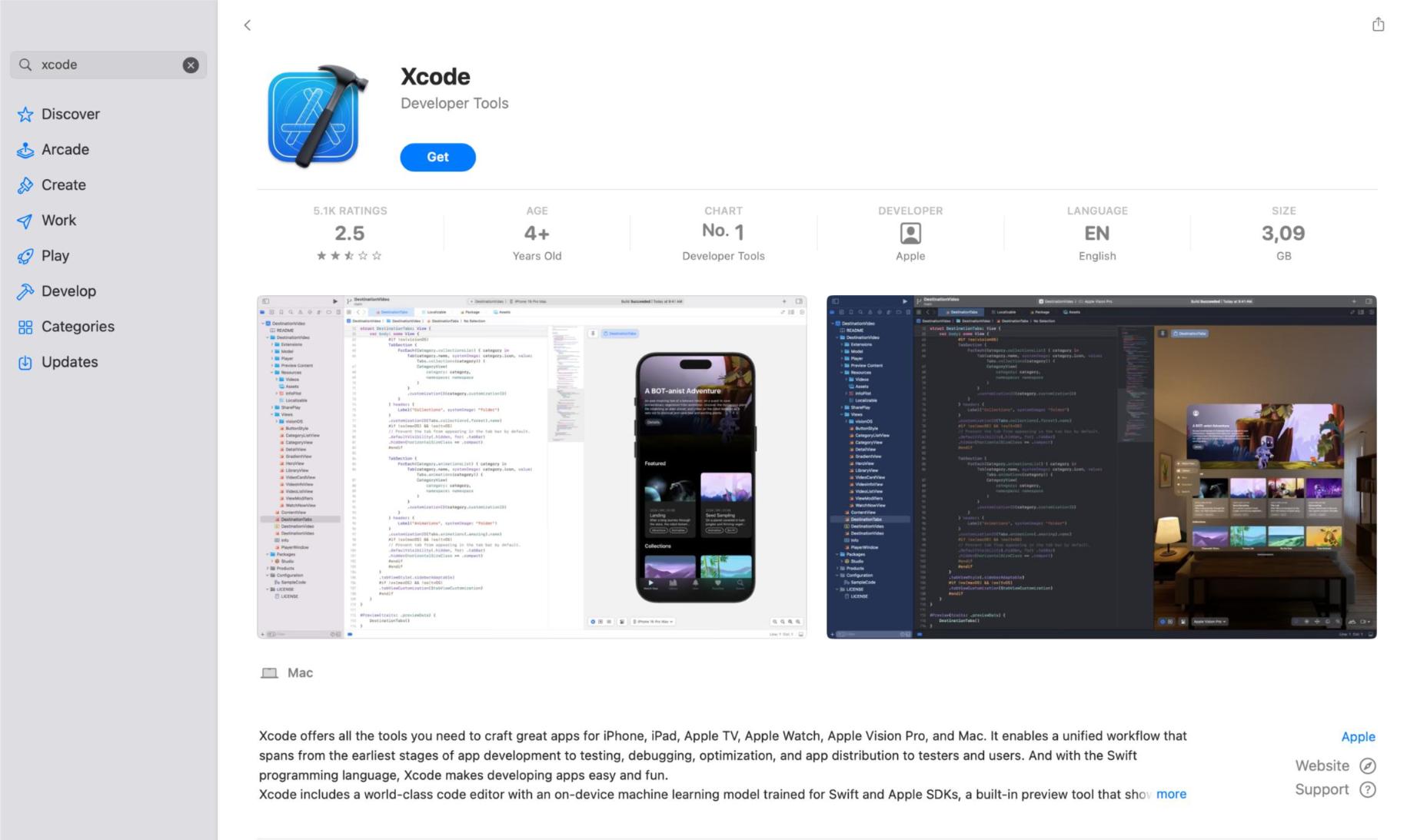
Etapa 4: teste seu aplicativo iOS
- Abra seu projeto iOS (React Native, Swift, Flutter, etc.)
- Escolha um dispositivo de destino no iOS Simulator.
- Execute o aplicativo, depure-o à medida que avança e verifique seu desempenho.
Etapa 5: Criar e exportar
Quando estiver pronto, arquive o app e exporte o arquivo .ipa para o TestFlight ou para envio à App Store, tudo pelo Xcode no seu Mac alugado. É assim também que você publica um app iOS sem ter um Mac próprio: arquiva no Mac alugado e envia de lá.
Perguntas frequentes
Posso executar o Xcode no Windows?
O Xcode é apenas para macOS. Se quiser usá-lo em um PC com Windows, experimente o Rentamac.io para acessar um Mac real remotamente.
Posso criar e testar aplicativos iOS sem um Mac?
Com certeza. Um Mac alugado na nuvem permite criar e testar apps iOS no Windows sem comprar nenhum aparelho da Apple.
É legal executar o macOS no Windows?
Usar o macOS em hardware que não é da Apple, como máquinas virtuais ou um Hackintosh, geralmente viola o contrato de licença da Apple e não é uma boa ideia para desenvolver. Um Mac de verdade, ou um Mac alugado na nuvem, fica totalmente dentro das regras. Por isso é o caminho seguro para qualquer trabalho com a App Store.
É preciso ter uma conta paga de Apple Developer para testar um app iOS?
Não para testar no seu próprio aparelho. Um Apple ID gratuito no Xcode 7 ou posterior dá um certificado gratuito para instalar e rodar o app em um iPhone ou iPad seu. A conta paga de Apple Developer, que custa $99 por ano, só é necessária para distribuir pela App Store ou para usar o TestFlight e compras dentro do app.