 FR
FR  EN
EN  ES
ES  PT
PT  TR
TR  AR
AR 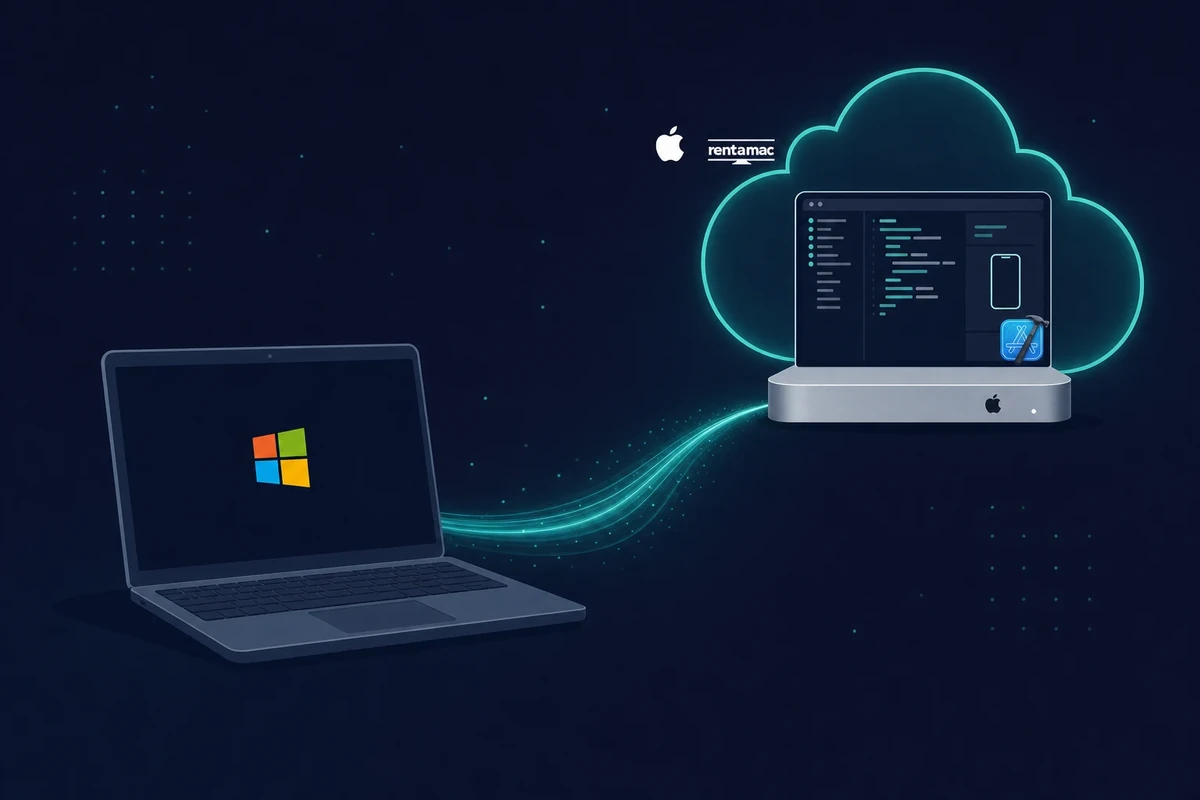
Sur cette page
Vous ne pouvez pas utiliser Xcode sous Windows. Cependant, vous pouvez accéder à Xcode sous Windows en utilisant des Mac loués, en créant une configuration Hackintosh, en exécutant macOS virtuel, ou en utilisant des alternatives de codage multiplateformes. Le chemin le plus sûr est de louer un Mac dans le cloud.
Xcode est l'environnement de développement intégré (IDE) officiel d'Apple pour la création d'applications iOS, macOS, watchOS et tvOS.
Il est livré avec des fonctionnalités telles qu'un générateur d'interface, un simulateur et des outils de débogage, ce qui en fait un outil pratique pour les développeurs macOS. Cependant, puisque Xcode est conçu pour ne fonctionner que sur macOS, il pose un défi aux développeurs qui préfèrent Windows.
La version courte :
- Vous ne pouvez pas exécuter Xcode nativement sous Windows, et il n'y a pas de téléchargement officiel pour Windows.
- La location d'un Mac Cloud est le moyen le plus fiable d'obtenir l'IDE Xcode complet.
- Une machine virtuelle macOS, un Hackintosh ou des outils multiplateformes sont les alternatives.
- Les simulateurs cloud basés sur un navigateur et Xcode Cloud d'Apple couvrent les tests et les builds.
- Un Mac réel exécutant Xcode est toujours nécessaire pour la signature finale et l'étape de l'App Store.
Xcode est profondément intégré à l'écosystème d'Apple, car il s'appuie sur les bibliothèques macOS, les cadres de niveau système et la compatibilité matérielle. Ce sont quelques-unes des raisons pour lesquelles Windows ne prend pas en charge Xcode de manière native.
Apple restreint également le développement d'applications iOS officielles à macOS dans le cadre de son contrôle de l'écosystème. Pour cette raison, il n'existe pas de téléchargement officiel d'Xcode pour Windows. Ce guide couvre les moyens pratiques d'utiliser Xcode et développer des applications iOS sous Windows.
Méthodes pour exécuter Xcode sur Windows
Il existe plusieurs solutions de contournement qui vous permettent d'utiliser l'environnement de développement d'Apple indirectement. Elles varient en coût et en effort. Le tableau ci-dessous résume les quatre méthodes en un coup d'œil, et les sections ci-dessous ajoutent les détails.
| Méthode | Coût | Difficulté | Légalité | Meilleur pour |
|---|---|---|---|---|
| machine virtuelle macOS | Gratuit, mais nécessite du matériel performant | Modéré | Zone grise | Bricoleurs avec un PC de 16 Go+ |
| Cloud Mac (recommandé) | À partir de $19/jour ou $119/mois | Facile | Entièrement autorisé | La plupart des gens qui veulent que ça marche vite |
| Hackintosh | Gratuit, mais nécessite des pièces compatibles | Difficile | Zone grise | Les passionnés de matériel à la recherche de vitesse |
| Outils multiplateformes | Gratuit à mi-gamme | Modéré | Autorisé | Écrire une seule base de code pour iOS et Android |
1. Exécuter macOS dans une machine virtuelle
Une machine virtuelle exécute macOS sous Windows. Si vous préférez utiliser votre propre matériel informatique, vous pouvez simuler iOS sur Windows en configurant une VM qui exécute macOS. Vous aurez besoin de logiciels comme VMware Workstation ou Oracle VirtualBox.
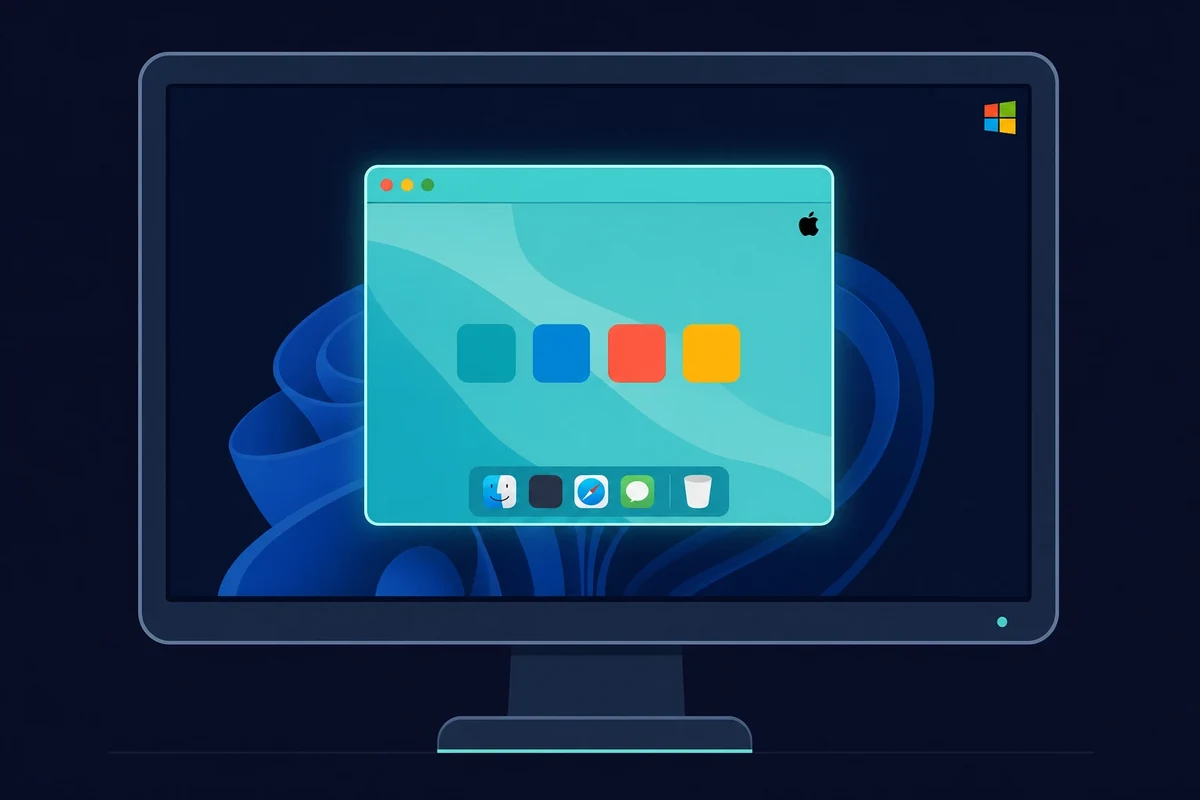
La VM dispose d'une barre matérielle réelle. Donnez-lui au moins 16 Go de RAM (32 Go c'est mieux), un processeur multi-cœurs et 50 Go ou plus d'espace disque libre, car le fichier d'installation de macOS à lui seul pèse environ 14 Go. Envisagez également une connexion rapide, car les guides d'installation de 2026 suggèrent 20 Mbps ou plus, et le téléchargement d'Xcode prend lui-même 30 à 60 minutes.
Il existe également une restriction de compatibilité de version qui piège beaucoup de monde. Votre version d'Xcode doit correspondre à votre version de macOS, donc Xcode 26 nécessite macOS Sequoia 15.6 ou une version plus récente, sinon l'installation est simplement bloquée. Cette approche fonctionne de la même manière sous Windows 10 et Windows 11, et il n'y a pas de version d'Xcode séparée pour la configuration de Windows 11 à rechercher.
Une fois la VM en marche, vous installez Xcode comme vous le feriez sur un Mac réel. Sur VMware, vous le patcher d'abord avec le macOS unlocker, puis installez macOS et téléchargez Xcode depuis le Mac App Store.
La méthode ne coûte rien au départ. Le hic, c'est le matériel, car il faut un PC suffisamment puissant pour faire fonctionner deux systèmes d'exploitation simultanément. La licence d'Apple limite également macOS au matériel Apple, ce qui place cela dans une zone grise.
2. Utiliser un Mac cloud (recommandé)
Un Mac dans le cloud est la voie la plus fiable. Vous louez un Mac dans le cloud et diffusez son bureau sur votre PC. Vous obtenez un véritable environnement macOS avec l'IDE Xcode complet, sans avoir besoin de matériel Apple, et vous vous connectez depuis Windows et travaillez comme si le Mac était sur votre bureau.
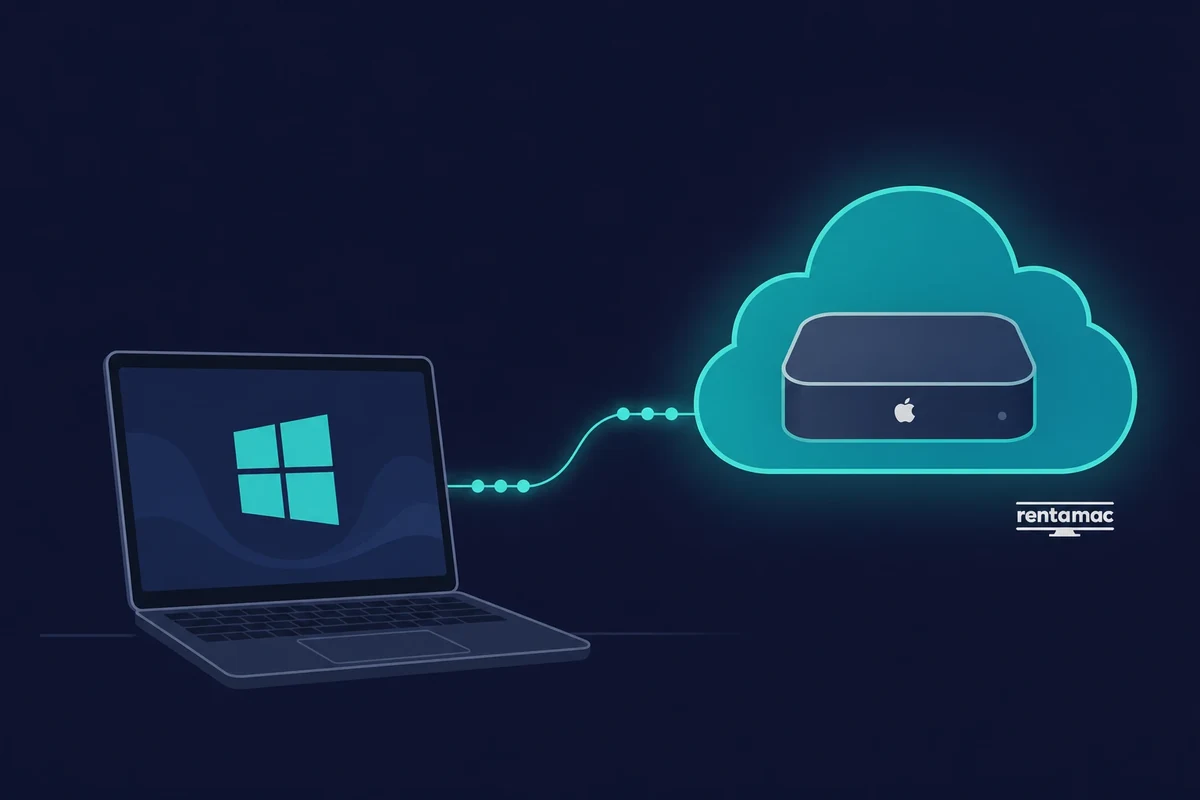
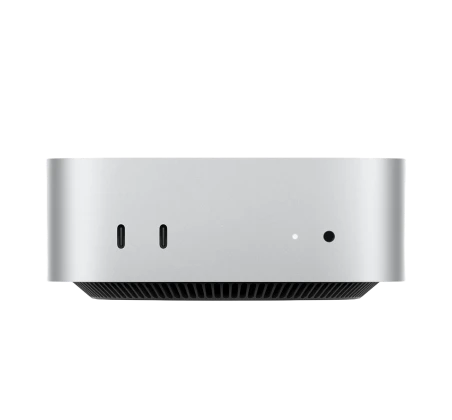
Des services de location de Mac Cloud existent exactement pour cela, et Rentamac.io en est un. Vous obtenez un Mac mini M4 dédié dans le cloud (16GB de RAM, 256GB SSD, macOS 27.0 ou plus récent) avec un accès administrateur complet, via des apps à faible latence comme DeskIn ou Parsec.
Les offres commencent à $19 par jour ou $119 par mois. La mise en place est simple : vous vous abonnez, vous vous connectez à distance et vous utilisez Xcode comme sur un Mac physique, sans zone grise de licence et sans ralentissement dû au partage du matériel de votre PC.
3. Configuration de l'ordinateur pirate
Un Hackintosh démarre macOS sur du matériel non-Apple. C'est la méthode la plus complexe de la liste, mais elle s'exécute plus rapidement qu'une machine virtuelle car macOS s'exécute directement sur votre matériel plutôt qu'à l'intérieur d'un système invité. C'est une tâche pour les vrais passionnés de technologie.
Avec du matériel compatible et les bonnes étapes d'installation, vous pouvez construire un PC sous Windows qui démarre également sous macOS et exécute Xcode nativement. C'est cette vitesse qui pousse les configurations hackintosh-plus-Xcode à tenter les utilisateurs expérimentés malgré la zone grise légale.
Les inconvénients sont réels. L'installation est difficile à configurer, les mises à jour logicielles peuvent casser le système, et Apple ne le prend pas en charge.
4. Codage multiplateforme + Test sur Mac
Les outils multiplateformes vous permettent d'écrire la plupart du code sous Windows. Si vous voulez éviter le coût de la location d'un Mac ou les heures de configuration d'une VM, vous pouvez opter pour le développement multiplateforme et écrire l'essentiel de votre app sous Windows.
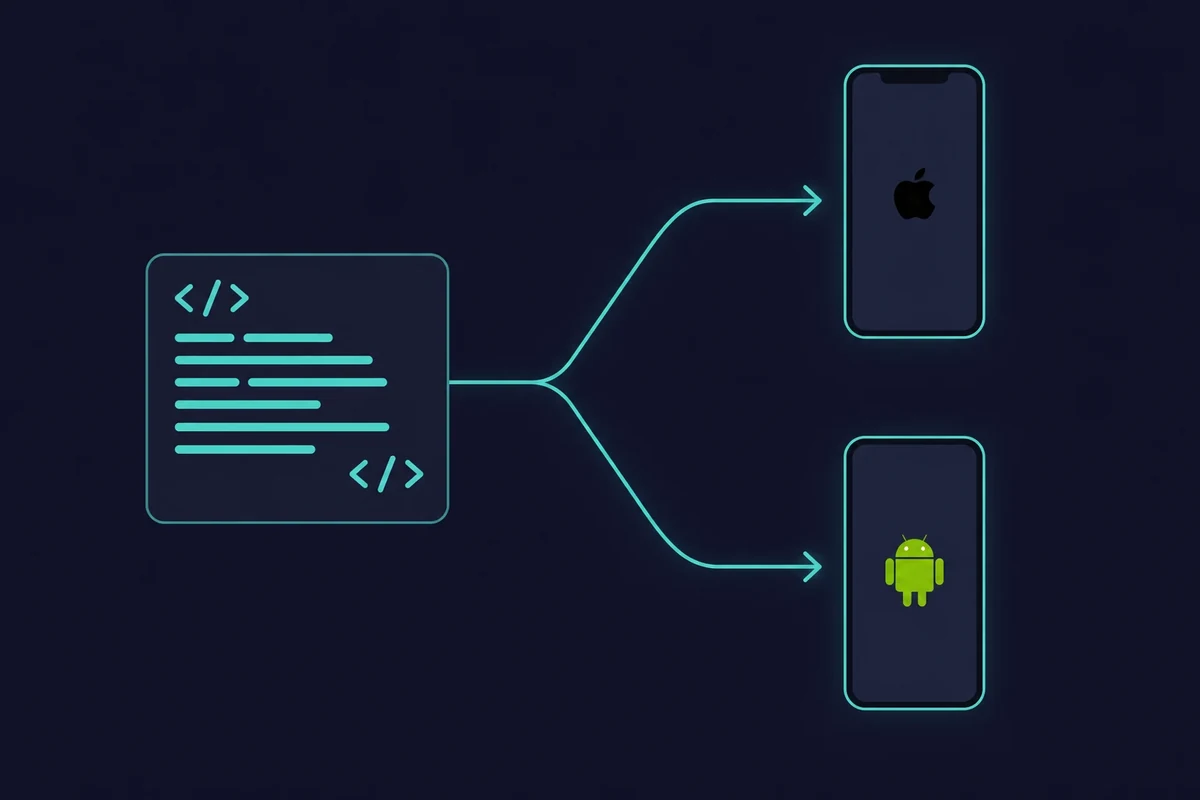
Vous pouvez utiliser Flutter, React Native, Xamarin ou d'autres options pour créer et tester des apps sous Windows avec leurs simulateurs. Il vous faudra quand même Xcode sur un Mac pour la compilation et la signature finales. Voici ce qu'apporte chaque outil :
- Flutter (par Google) : Un framework open source qui permet d'écrire des apps en Dart et de les compiler en applications natives iOS et Android. Son hot reload et sa large communauté en font l'un des favoris pour itérer rapidement pendant que vous modifiez le code.
- React Native : Créé par Meta, React Native permet aux développeurs d'utiliser JavaScript et React pour créer des apps multiplateformes. De nombreuses apps connues, comme Instagram, ont été développées avec ce framework.
- Xamarin (par Microsoft) : Idéal pour les développeurs qui préfèrent C# et .NET. Xamarin permet de partager du code entre Android, iOS et Windows, tout en gardant l'accès aux API natives de chaque plateforme.
- Codemagic & Expo : Ces plateformes dans le cloud automatisent la compilation et les tests. Elles se chargent d'une grande partie du travail : vous codez sous Windows et vous envoyez vos apps sur leurs serveurs pour les compiler pour iOS.
Beaucoup de développeurs combinent le développement multiplateforme sous Windows avec l'utilisation ponctuelle d'un Mac loué ou emprunté pour la publication.
Comment tester des apps iOS sous Windows sans Mac complet
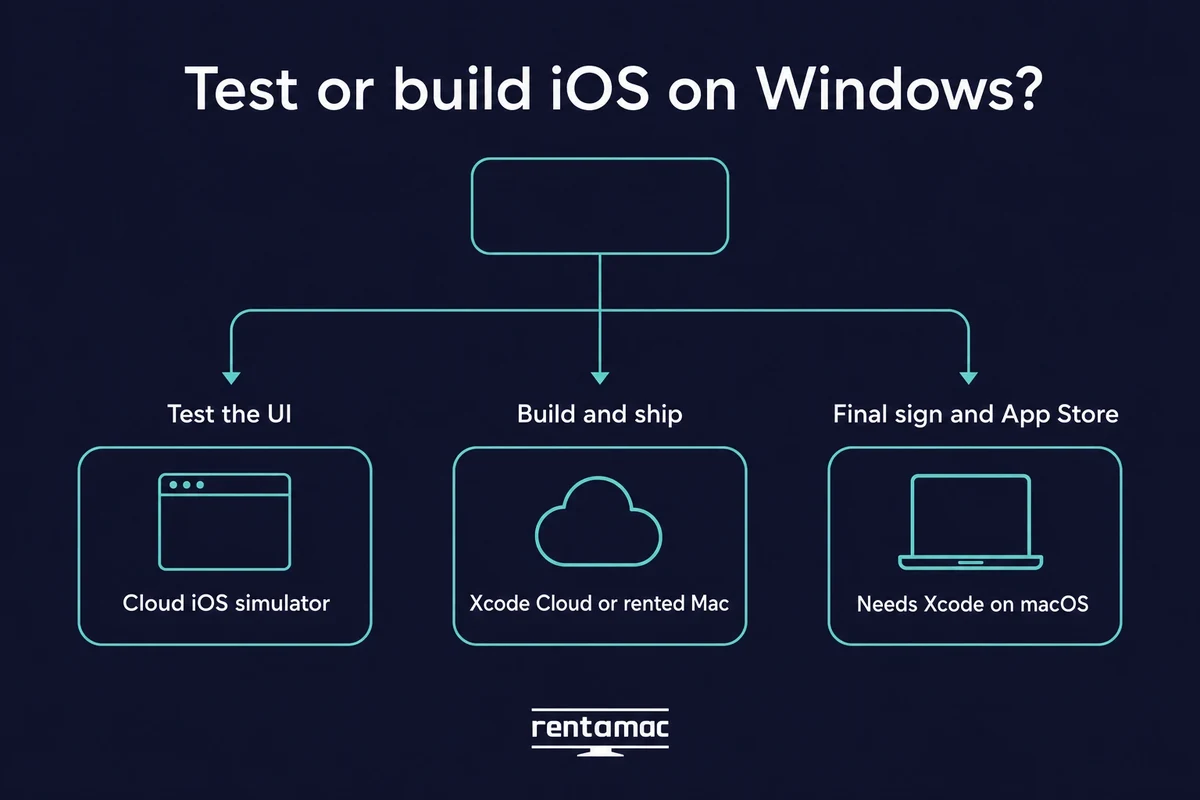
Vous pouvez tester des apps iOS sous Windows sans posséder de Mac. Les simulateurs iOS dans le cloud, utilisables dans le navigateur, vous montrent l'apparence et le comportement de votre app depuis un PC Windows, et Xcode Cloud, le service d'Apple, peut compiler et publier un projet depuis les serveurs d'Apple. Les deux ont une limite importante, expliquée plus bas.
Un simulateur iOS dans le cloud fonctionne dans un simple onglet de navigateur sous Windows. Vous chargez votre app et vérifiez l'affichage et les réactions des écrans, sans Mac pour cette étape.
La couverture des appareils est large. Les simulateurs dans le cloud actuels vont de l'iPhone 6 au dernier iPhone Pro Max, d'iOS 9 à iOS 26. Il n'existe pas de simulateur Xcode natif pour Windows, mais un simulateur iOS dans le cloud, dans le navigateur, offre le même test à l'écran depuis votre PC.
Il est utile de distinguer deux choses. Un simulateur permet de tester l'interface : l'apparence de l'app et sa réponse aux touches. Un service de build compile et signe l'app pour qu'elle soit installable. Ils répondent à des besoins différents.
Xcode Cloud est le service de build et de tests d'Apple. Il compile votre projet et l'envoie vers TestFlight depuis les serveurs d'Apple, et l'Apple Developer Program inclut 25 heures de calcul gratuites par mois (les offres payantes vont de $49.99 pour 100 heures à bien plus).
C'est l'option d'Apple, configurée depuis Xcode, et non un bureau à distance auquel vous vous connectez. Une fois le projet configuré, vous pouvez lancer les builds Xcode Cloud depuis Windows, puisque la compilation s'exécute sur les serveurs d'Apple et non sur votre PC.
Voici la limite que les deux partagent. Un simulateur ne teste que l'interface, et même un service de build dans le cloud ne vous donne pas l'IDE Xcode complet. La compilation finale, la signature du code et la soumission à l'App Store exigent toujours un vrai Mac avec Xcode, et c'est exactement ce que vous offre un Mac loué.
Prévoyez donc les deux. Si votre objectif est tout le pipeline et pas seulement une vérification rapide de l'interface, tester des applications iOS sur Windows d'abord avec un simulateur dans le cloud, puis passez sur un Mac pour le build.
Comment choisir la meilleure plateforme de location
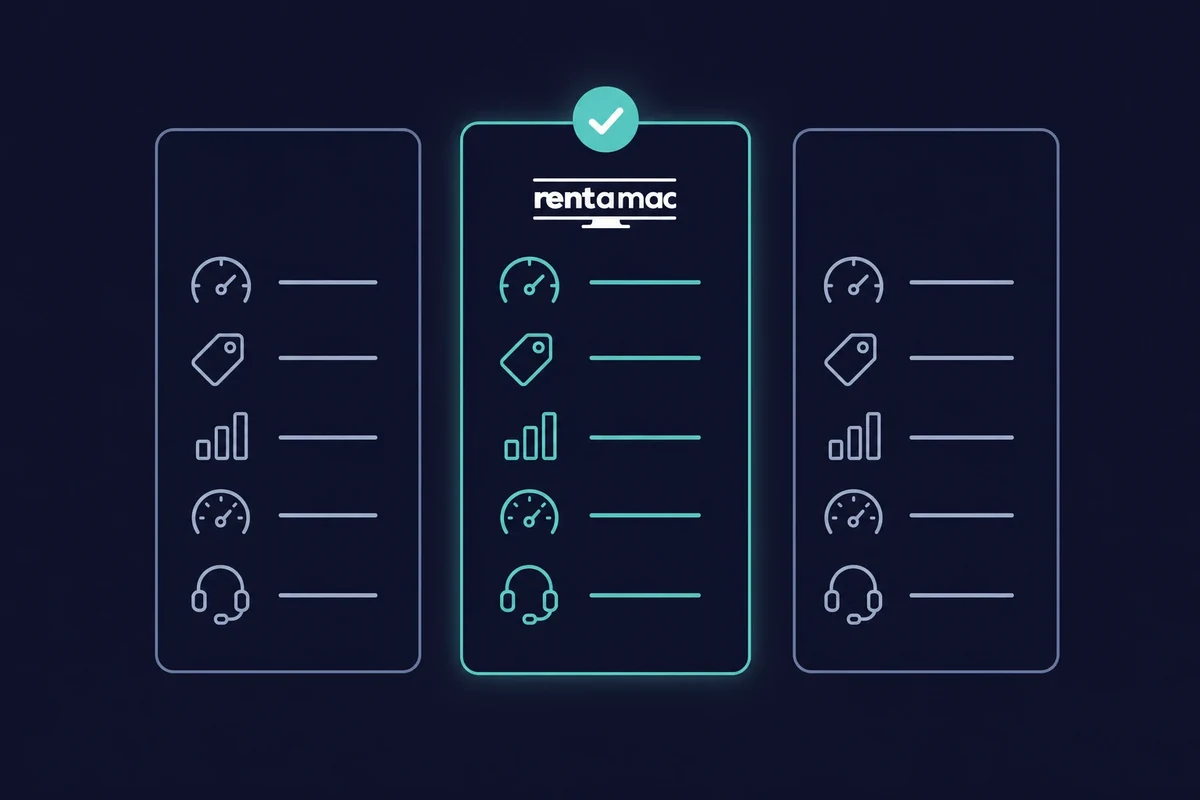
Louer un Mac est l'une des méthodes les plus fiables et les plus populaires, alors il vaut la peine de savoir quoi regarder. Tous les fournisseurs n'offrent pas le même matériel, la même fiabilité ni le même support. Évaluez ces cinq points avant de choisir :
- Performances et matériel : Choisissez matériel Mac dédié avec la RAM, le CPU et le stockage dont votre projet a besoin, surtout si vous comptez utiliser des simulateurs iOS.
- Prix : La plupart des fournisseurs proposent des offres hebdomadaires et mensuelles. Rentamac.io se distingue avec des offres à la journée, et louer à partir de $19 par jour ou $119 par mois revient moins cher qu'acheter un Mac.
- Latence : Des apps comme DeskIn et Parsec réduisent le délai entre l'appui sur une touche et la réponse du Mac. Une configuration un peu moins puissante mais avec une latence plus faible est souvent la machine la plus agréable au quotidien.
- Disponibilité et fiabilité : Vérifiez l'historique de disponibilité du fournisseur et lisez les avis d'autres développeurs avant de vous engager.
- Support et documentation : Selon votre niveau d'aisance, regardez de près la qualité de la documentation et du support client proposés.
Conclusion
Comme pour tout ce qui concerne le développement de logiciels, il n'existe pas d'option unique pour développer des applications à l'aide de Xcode sur Windows. Vous devriez plutôt explorer les différentes options et trouver celle qui répond à vos besoins.
Chacune des méthodes que nous avons mentionnées présente des avantages et des inconvénients, et varie en termes de complexité et de coût. Si vous êtes un entrepreneur individuel et que vous créez votre application, la location d'un Mac pour une journée peut être la meilleure option. En revanche, les passionnés de technologie peuvent opter pour leur propre configuration Hackintosh.
Tout se résume à comprendre vos objectifs à court et à long terme, et à trouver la méthode qui vous convient le mieux. Si louer un Mac reste l'option la plus fiable pour la plupart des gens, d'autres techniques peuvent aussi vous aider à lancer votre produit sur l'App Store.
FAQ
Comment puis-je utiliser Xcode sur Windows sans acheter un Mac ?
Vous pouvez utiliser un service de location de Mac à distance comme Rentamac.io. Cette plateforme vous permet de vous connecter à un Mac par internet et d'utiliser Xcode comme si vous possédiez du matériel Apple.
Quelle est la meilleure méthode pour développer des applications Mac sous Windows ?
La méthode la plus fiable consiste à louer un Mac distant. Elle garantit la stabilité, le respect des règles d'Apple et l'accès direct à la dernière version de Xcode.
Est-il sûr de télécharger Xcode pour Windows à partir de sites tiers ?
Non. Apple ne fournit pas de version Windows officielle de Xcode. Tout site web proposant "Xcode pour Windows" distribue des logiciels dangereux ou piratés, qui peuvent contenir des logiciels malveillants. Le seul moyen légitime d'obtenir Xcode est de passer par le Mac App Store sur macOS.
Puis-je développer des applications macOS sous Windows ?
En partie. Vous pouvez écrire du code sur Windows, mais vous avez besoin de macOS à un moment donné pour construire, signer, tester et livrer une véritable application macOS.
Est-ce que Hackintosh est un bon moyen d'installer Xcode sur Windows ?
Un Hackintosh peut faire fonctionner macOS sur du matériel non Apple, ce qui vous permet d'installer Xcode. Bien qu'il offre de meilleures performances qu'une machine virtuelle, il est difficile à configurer, peut tomber en panne après les mises à jour et n'est pas officiellement pris en charge par Apple.