 TR
TR  EN
EN  ES
ES  PT
PT  FR
FR  AR
AR 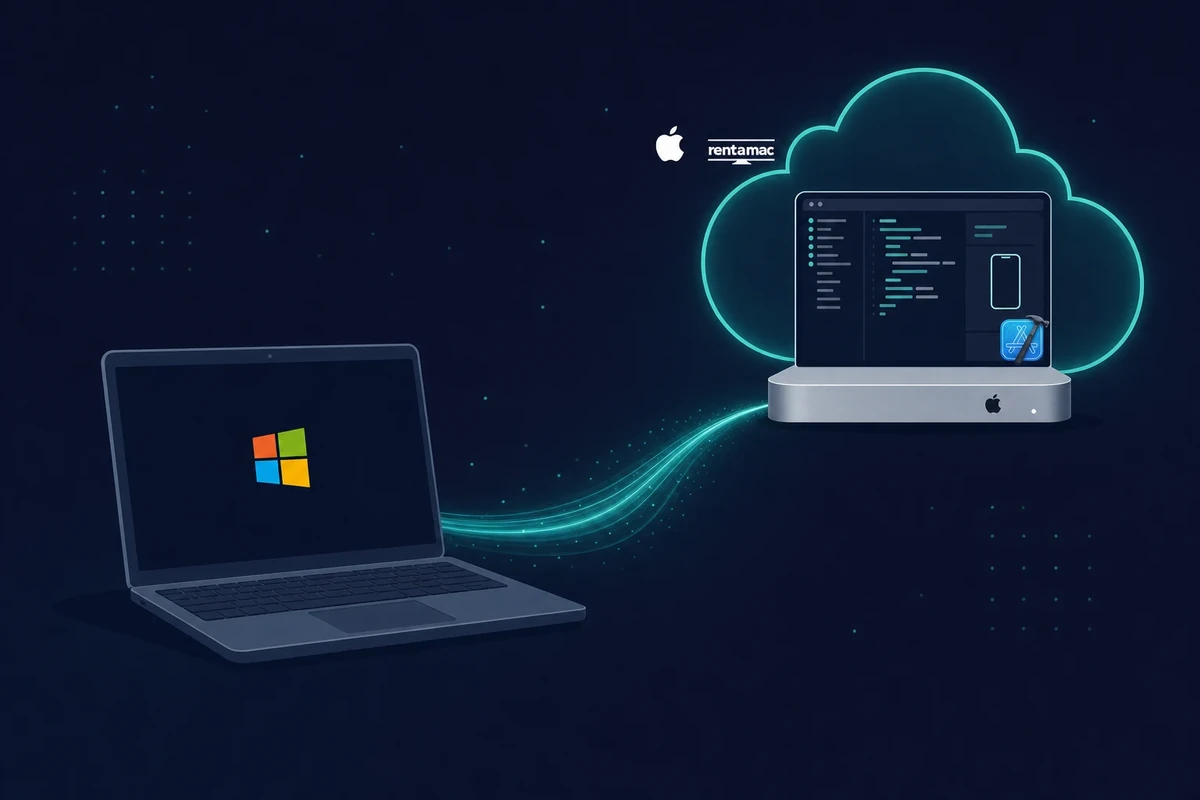
Bu sayfada
Xcode'u Windows'ta kullanamazsınız. Ancak kiralık bir Mac kullanarak, bir Hackintosh kurarak, sanal macOS çalıştırarak ya da platformlar arası kodlama alternatiflerine başvurarak Windows'tan Xcode'a erişebilirsiniz. En güvenilir yol bulut Mac kiralamaktır.
Xcode; iOS, macOS, watchOS ve tvOS uygulamaları oluşturmak için Apple'ın resmi entegre geliştirme ortamıdır (IDE).
Interface Builder, simülatör ve hata ayıklama araçları gibi özellikler sunar; bu da onu macOS geliştiricileri için kullanışlı bir araç yapar. Ancak Xcode yalnızca macOS'ta çalışacak şekilde tasarlandığından, Windows'u tercih eden geliştiriciler bir sorunla karşı karşıya kalır.
Kısaca:
- Xcode'u Windows'ta yerel olarak çalıştıramazsınız ve resmi bir Windows sürümü yoktur.
- Bulut Mac kiralamak, Xcode IDE'nin tamamına erişmenin en güvenilir yoludur.
- Alternatifler macOS sanal makinesi, Hackintosh ya da platformlar arası araçlardır.
- Tarayıcı tabanlı bulut simülatörleri ve Apple'ın Xcode Cloud hizmeti test ve derleme işlerini karşılar.
- Son imzalama ve App Store adımı için yine de Xcode çalıştıran gerçek bir Mac gerekir.
Xcode, macOS kütüphanelerine, sistem düzeyinde çerçevelere ve donanım uyumluluğuna dayandığı için Apple'ın ekosistemiyle derinlemesine entegredir. Bunlar, Windows'un Xcode'u yerel olarak desteklememesinin nedenlerinden bazılarıdır.
Apple ayrıca ekosistem kontrolünün bir parçası olarak resmi iOS uygulama geliştirmeyi macOS ile sınırlar. Bu nedenle Xcode'un resmi bir Windows sürümü yoktur. Bu rehber, Xcode'u kullanmanın pratik yollarını ve Windows'ta iOS uygulamaları geliştirme.
Windows'ta Xcode Çalıştırma Yöntemleri
Apple'ın geliştirme ortamını dolaylı olarak kullanmanızı sağlayan birkaç çözüm var. Maliyet ve emek açısından farklılık gösterirler. Aşağıdaki tablo dört yöntemi bir bakışta özetliyor, altındaki bölümler ise ayrıntıları veriyor.
| Yöntem | Maliyet | Zorluk | Yasallık | İçin en iyisi |
|---|---|---|---|---|
| macOS sanal makinesi | Ücretsiz, ancak güçlü donanım gerektirir | Orta | Gri alan | 16GB+ bilgisayarı olan meraklılar |
| Bulut Mac (önerilen) | $19/gün veya $119/ay'dan başlayan | Kolay | Tamamen serbest | Hızlıca çalışır hale getirmek isteyen çoğu kişi |
| Hackintosh | Ücretsiz, ancak uyumlu parçalar gerektirir | Zor | Gri alan | Hız peşindeki donanım meraklıları |
| Platformlar arası araçlar | Ücretsizden orta fiyata | Orta | Serbest | iOS ve Android için tek bir kod tabanı yazmak |
1. macOS'i Sanal Makinede Çalıştırma
Sanal makine, macOS'u Windows'un içinde çalıştırır. Kendi bilgisayar donanımınızı kullanmayı tercih ediyorsanız, şunları yapabilirsiniz Windows üzerinde iOS simülasyonu macOS çalıştıran bir VM kurarak. VMware Workstation veya Oracle VirtualBox gibi bir yazılıma ihtiyacınız olacak.
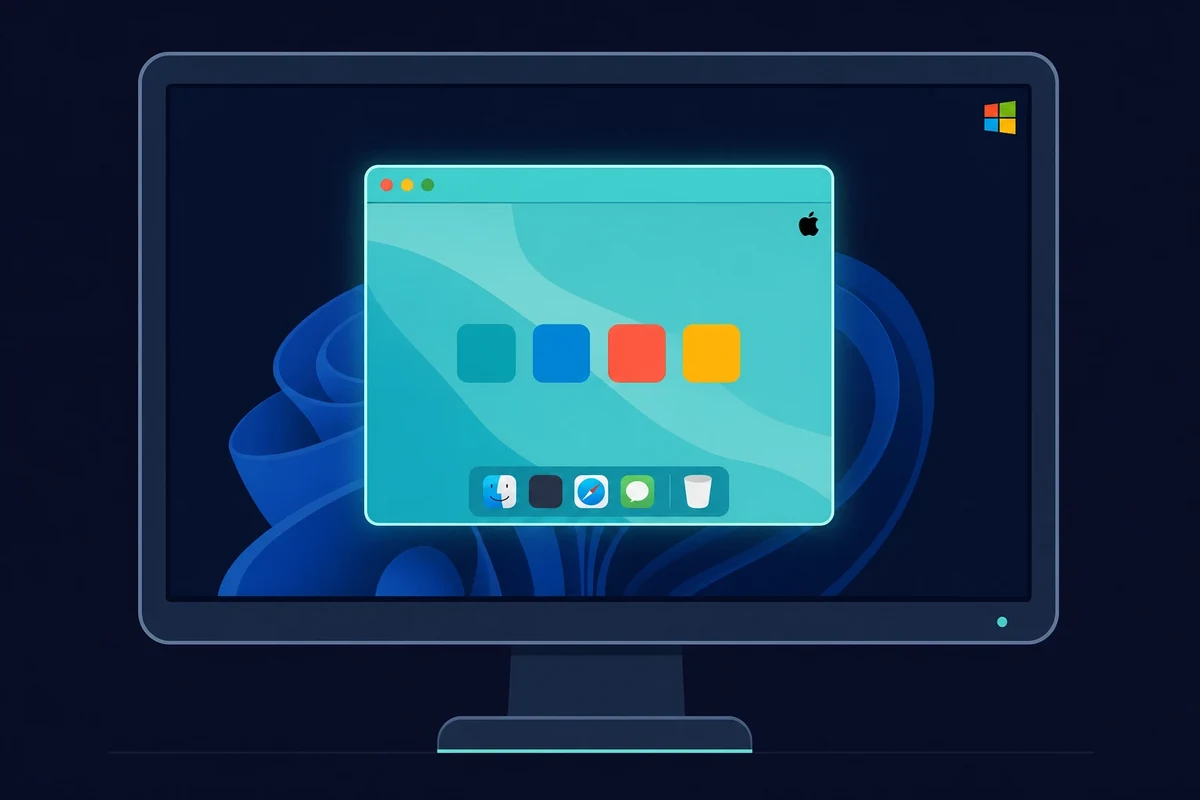
VM'nin gerçek donanım gereksinimleri var. En az 16GB RAM (32GB daha iyi), çok çekirdekli bir CPU ve 50GB veya daha fazla boş disk alanı ayırın, çünkü yalnızca macOS kurulum dosyası yaklaşık 14GB'tır. Hızlı bir bağlantı da planlayın: 2026 kurulum rehberleri 20 Mbps veya üzerini öneriyor ve Xcode indirmesi tek başına 30 ila 60 dakika sürüyor.
Birçok kişiyi zorlayan bir sürüm uyumu engeli de var. Xcode sürümünüz macOS sürümünüzle uyumlu olmalıdır; bu yüzden Xcode 26 için macOS Sequoia 15.6 veya daha yenisi gerekir, aksi halde kurulum engellenir. Bu yöntem Windows 10 ve Windows 11'de aynı şekilde çalışır ve Windows 11 için ayrı bir Xcode sürümü aramanıza gerek yoktur.
VM çalıştıktan sonra Xcode'u gerçek bir Mac'teki gibi kurarsınız. VMware'de önce macOS Unlocker yamasını uygular, ardından macOS'u kurar ve Xcode'u Mac App Store'dan indirirsiniz.
Bu yöntemin başlangıç maliyeti yoktur. Sorun donanımdır, çünkü aynı anda iki işletim sistemini çalıştıracak kadar güçlü bir bilgisayara ihtiyacınız vardır. Ayrıca Apple'ın lisansı macOS'u Apple donanımıyla sınırlar, bu yüzden bu yöntem gri bir alanda kalır.
2. Bulut Mac kullanın (önerilen)
Bulut Mac en güvenilir yoldur. Bulutta bir Mac kiralarsınız ve masaüstü görüntüsü bilgisayarınıza aktarılır. Xcode IDE'nin tamamıyla gerçek bir macOS ortamına sahip olursunuz, Apple donanımına gerek kalmaz; Windows'tan bağlanır ve Mac masanızdaymış gibi çalışırsınız.
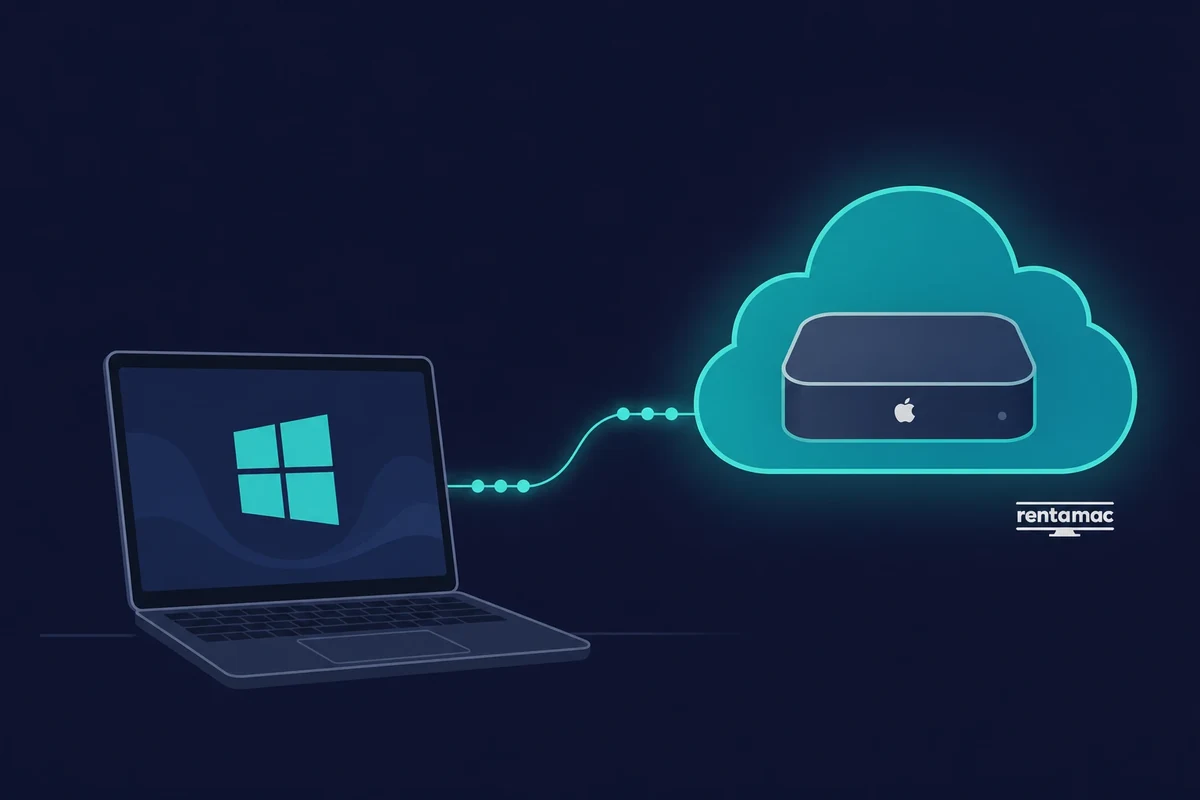
Bulut Mac kiralama hizmetleri tam da bunun için var ve Rentamac.io bunlardan biridir. Tam yönetici erişimine sahip, size özel bir bulut Mac mini M4 (16GB RAM, 256GB SSD, macOS 27.0 veya daha yenisi) alırsınız; bağlantı DeskIn veya Parsec gibi düşük gecikmeli uygulamalarla yapılır.
Planlar günlük $19 veya aylık $119'dan başlıyor. Kurulum basit: abone olur, uzaktan bağlanır ve Xcode'u fiziksel bir Mac'teki gibi kullanırsınız; lisans konusunda gri alan yoktur ve bilgisayarınızın donanımını paylaşmaktan kaynaklanan bir yavaşlama olmaz.
3. Hackintosh Kurulumu
Hackintosh, macOS'u Apple dışı donanımda çalıştırır. Listedeki en karmaşık yöntemdir, ancak macOS bir misafir sistem içinde değil doğrudan donanımınızda çalıştığı için VM'den daha hızlıdır. Bu, gerçek teknoloji meraklılarına göre bir iştir.
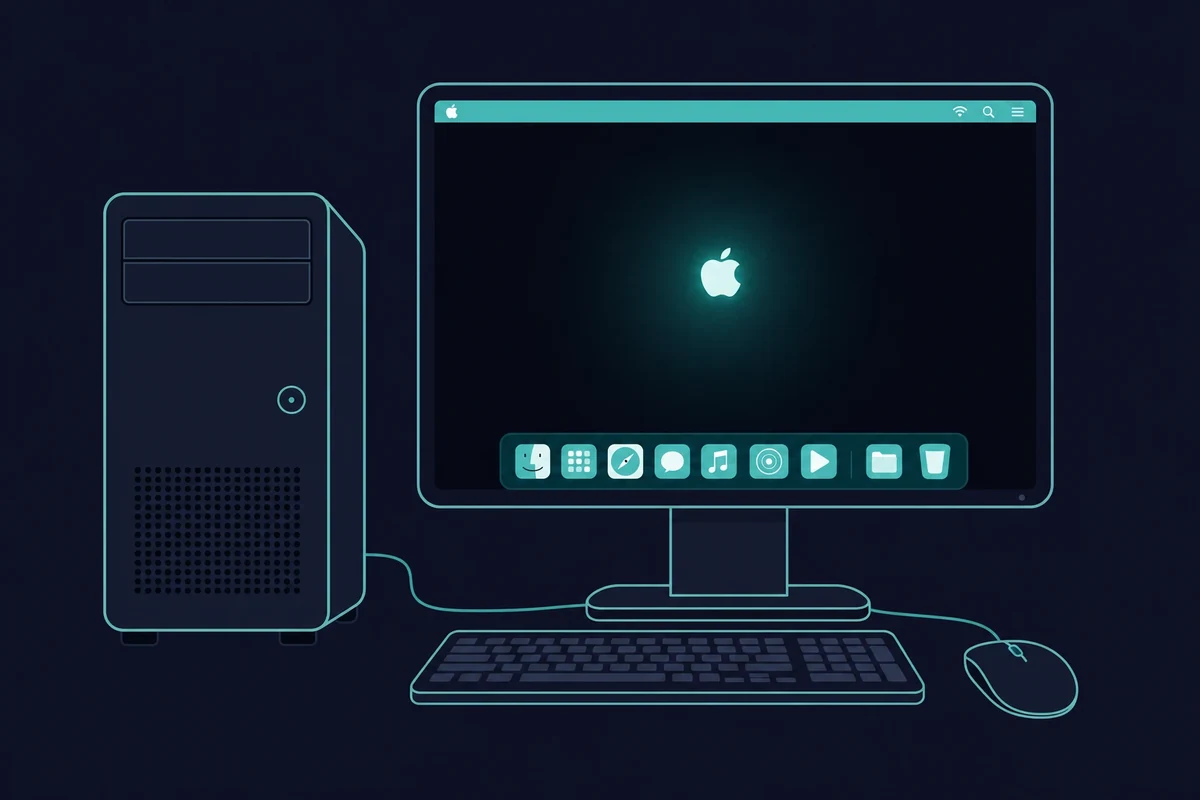
Uyumlu donanım ve doğru kurulum adımlarıyla, macOS'ta da açılabilen ve Xcode'u yerel olarak çalıştıran bir Windows bilgisayarı kurabilirsiniz. Hackintosh ile Xcode kurulumlarının, yasal gri alana rağmen ileri düzey kullanıcıları cezbetmesinin nedeni bu hızdır.
Dezavantajları gerçek: kurulumu zordur, yazılım güncellemeleri sistemi bozabilir ve Apple destek vermez.
4. Platformlar Arası Kodlama + Mac'te Test
Platformlar arası araçlar, kodun çoğunu Windows'ta yazmanızı sağlar. Mac kiralama maliyetinden ya da bir VM'yi yapılandırmaya harcanan saatlerden kaçınmak istiyorsanız, platformlar arası geliştirmeyi seçip uygulamanızın büyük kısmını Windows'ta yazabilirsiniz.
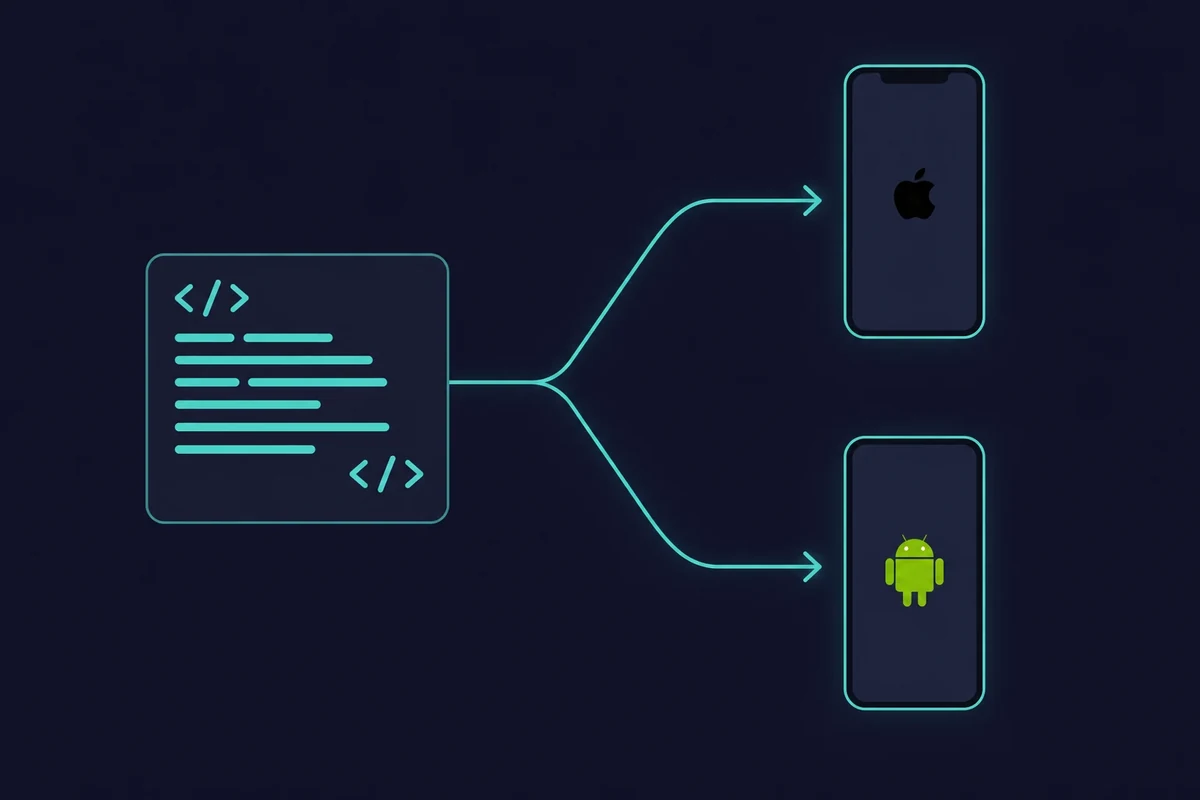
Flutter, React Native, Xamarin veya diğer seçeneklerle, kendi simülatörlerini kullanarak Windows'ta uygulama geliştirip test edebilirsiniz. Son derleme ve imzalama için yine de bir Mac'te çalışan Xcode'a ihtiyacınız olacak. Her aracın sundukları:
- Flutter (Google tarafından): Dart ile uygulama yazmanızı ve bunları yerel iOS ve Android uygulamaları olarak derlemenizi sağlayan açık kaynaklı bir framework. Hot reload özelliği ve geniş topluluğu, düzenleme yaparken hızlı yineleme için onu favorilerden biri yapar.
- React Native: Meta tarafından geliştirilen React Native, geliştiricilerin JavaScript ve React ile platformlar arası uygulamalar oluşturmasını sağlar. Instagram gibi pek çok tanınmış uygulama bu framework ile geliştirilmiştir.
- Xamarin (Microsoft): C# ve .NET'i tercih eden geliştiriciler için uygundur. Xamarin, her platformun yerel API'lerine erişimi korurken Android, iOS ve Windows arasında kod paylaşmanızı sağlar.
- Codemagic & Expo: Bu bulut tabanlı platformlar derleme ve test sürecini otomatikleştirir. Ağır işlerin çoğunu üstlenirler: Windows'ta kod yazar, uygulamaları iOS derlemesi için onların sunucularına gönderirsiniz.
Birçok geliştirici, Windows'taki platformlar arası geliştirmeyi, yayınlama için ara sıra kiralık ya da ödünç bir Mac kullanmakla birleştirir.
Tam bir Mac kurulumu olmadan Windows'ta iOS uygulamaları nasıl test edilir
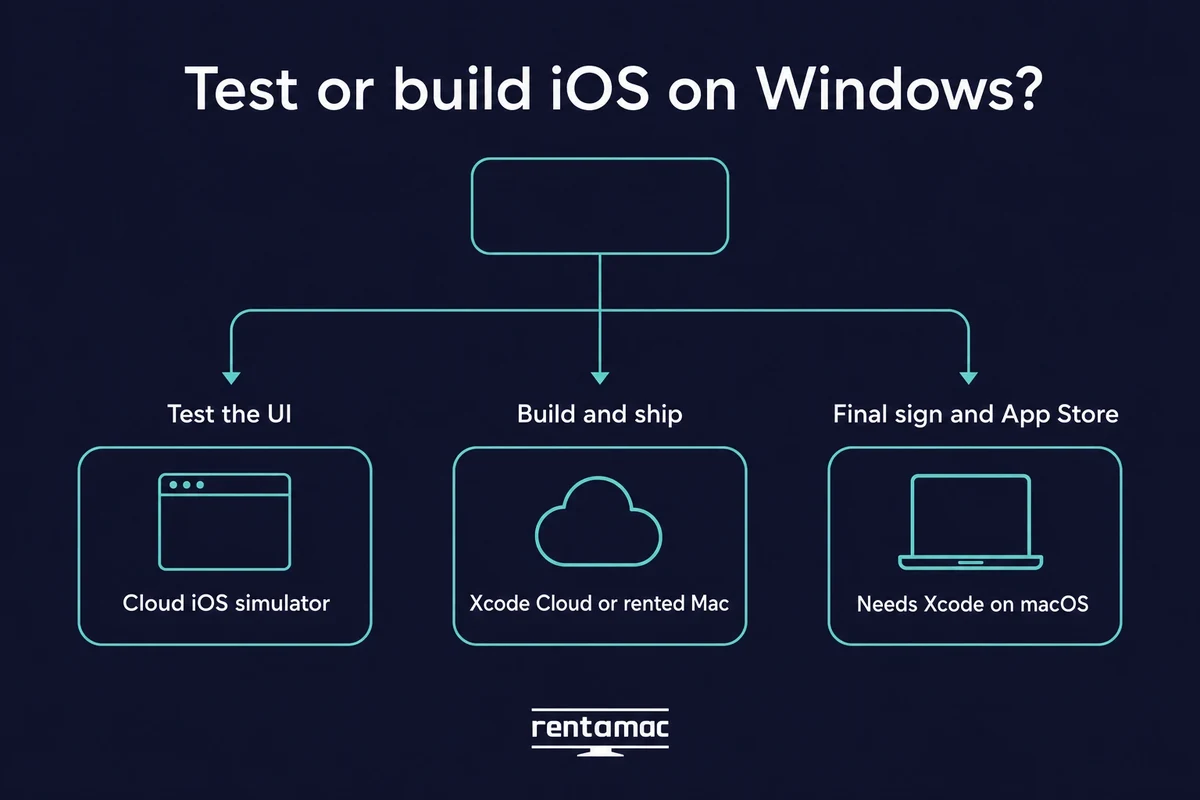
Mac'iniz olmadan Windows'ta iOS uygulamalarını test edebilirsiniz. Tarayıcı tabanlı bulut iOS simülatörleri, uygulamanızın nasıl göründüğünü ve davrandığını bir Windows bilgisayardan kontrol etmenizi sağlar; Apple'ın kendi Xcode Cloud hizmeti de bir projeyi Apple'ın sunucularından derleyip yayınlayabilir. İkisinin de önemli bir sınırı var, aşağıda açıklıyoruz.
Tarayıcı tabanlı bir bulut iOS simülatörü, Windows'taki normal bir tarayıcı sekmesinde çalışır. Uygulamanızı yükler, ekranların nasıl göründüğünü ve tepki verdiğini kontrol edersiniz; bu kısım için Mac gerekmez.
Cihaz kapsamı geniştir. Güncel bulut simülatörleri iPhone 6'dan en yeni iPhone Pro Max'e, iOS 9'dan iOS 26'ya kadar her şeyi çalıştırır. Windows için yerel bir Xcode simülatörü yoktur, ancak tarayıcı tabanlı bir bulut iOS simülatörü aynı ekran testini bilgisayarınızdan yapmanızı sağlar.
Burada iki fikri ayırmak faydalı olur. Simülatör arayüzü test etmenizi sağlar: uygulamanın nasıl göründüğünü ve dokunuşlara nasıl yanıt verdiğini. Derleme hizmeti ise uygulamayı derleyip imzalayarak kurulabilir hale getirir. İkisi farklı sorunları çözer.
Xcode Cloud, Apple'ın kendi derleme ve test hizmetidir. Projenizi derler ve Apple'ın sunucularından TestFlight'a gönderir; Apple Developer Program ayda 25 saat ücretsiz işlem süresi içerir (ücretli paketler 100 saat için $49.99'dan başlayıp çok daha yükseğe çıkar).
Bu, Apple'ın seçeneğidir ve oturum açtığınız bir uzak masaüstü değil, Xcode'un içinden yapılandırılır. Proje kurulduktan sonra Xcode Cloud derlemelerini Windows'tan başlatabilirsiniz, çünkü derleme sizin bilgisayarınızda değil Apple'ın sunucularında çalışır.
İkisinin ortak sınırı şu. Simülatör yalnızca arayüzü test eder; bulut derleme hizmeti bile size Xcode IDE'nin tamamını vermez. Son derleme, kod imzalama ve App Store'a gönderim için hâlâ Xcode çalıştıran gerçek bir Mac gerekir; kiralık bir Mac de tam olarak bunu sağlar.
Yani ikisini de planlayın. Amacınız hızlı bir arayüz kontrolü değil de tüm pipeline ise, iOS uygulamalarını Windows'ta test etme önce bir bulut simülatörüyle başlayın, ardından derleme için bir Mac'e geçin.
En İyi Kiralama Platformu Nasıl Seçilir?
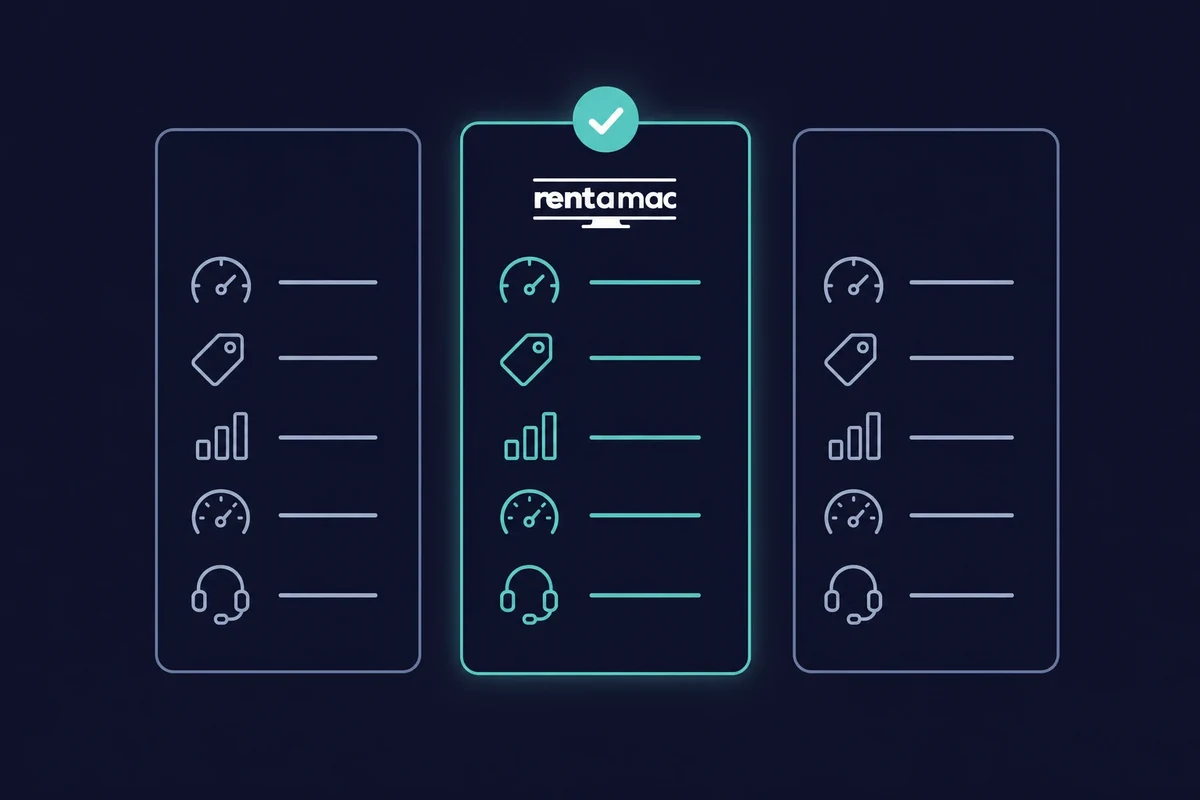
Mac kiralamak en istikrarlı ve popüler yöntemlerden biridir, bu yüzden nelere dikkat etmeniz gerektiğini bilmek işe yarar. Her sağlayıcı aynı donanımı, güvenilirliği veya desteği sunmaz. Seçmeden önce şu beş noktayı değerlendirin:
- Performans ve donanım: Şunları arayın: özel Mac donanımı (projenizin ihtiyaç duyduğu RAM, CPU ve depolama alanıyla), özellikle iOS simülatörleri çalıştırmayı planlıyorsanız.
- Fiyat: Çoğu sağlayıcı haftalık ve aylık planlar sunar. Rentamac.io günlük planlarıyla da öne çıkar; günlük $19 veya aylık $119'dan başlayan kiralama, doğrudan Mac satın almaktan daha ucuzdur.
- Gecikme: DeskIn ve Parsec gibi uygulamalar, bir tuşa basmanızla Mac'in yanıt vermesi arasındaki gecikmeyi düşük tutar. Biraz daha zayıf ama gecikmesi düşük bir yapılandırma, günlük kullanımda çoğu zaman daha rahat bir makinedir.
- Çalışma süresi ve güvenilirlik: Karar vermeden önce sağlayıcının geçmiş çalışma süresini kontrol edin ve diğer geliştiricilerin yorumlarını okuyun.
- Destek ve belgeler: Deneyim düzeyinize göre, sunulan belgelerin ve müşteri desteğinin kalitesine yakından bakın.
Sonuç
Yazılım geliştirme alanındaki her şeyde olduğu gibi, Windows'ta Xcode kullanarak Uygulama geliştirmek için de herkese uyan tek bir seçenek yoktur. Bunun yerine, farklı seçenekleri keşfetmeli ve ihtiyaçlarınıza uygun olanı bulmalısınız.
Bahsettiğimiz yöntemlerin her birinin artıları ve eksileri vardır ve karmaşıklık ve maliyet açısından farklılık gösterir. Uygulamanızı geliştiren bir tek girişimciyseniz, bir günlüğüne Mac kiralamak en iyi seçenek olabilir. Öte yandan, teknoloji meraklıları kendi Hackintosh kurulumlarını tercih edebilirler.
Her şey kısa ve uzun vadeli hedeflerinizi anlamaya ve size en uygun yöntemi bulmaya dayanır. Mac kiralamak çoğu kişi için en istikrarlı seçenek olsa da, diğer teknikler de ürününüzü App Store'da yayınlamanıza yardımcı olabilir.
SSS
Mac satın almadan Xcode'u Windows'ta nasıl çalıştırabilirim?
Rentamac.io gibi bir uzak Mac kiralama hizmetini kullanabilirsiniz. Bu platform, internet üzerinden bir Mac'e bağlanmanızı ve Xcode'u kendi Apple donanımınız varmış gibi çalıştırmanızı sağlar.
Windows'ta Mac uygulamaları geliştirmek için en iyi yöntem nedir?
En güvenilir yöntem uzak bir Mac kiralamaktır. Bu, kararlılık, Apple'ın kurallarına uyum ve Xcode'un en son sürümüne doğrudan erişim sağlar.
Windows için Xcode'u üçüncü taraf sitelerden indirmek güvenli midir?
Hayır. Apple, Xcode'un resmi bir Windows sürümünü sağlamaz. "Windows için Xcode" sunan herhangi bir web sitesi, kötü amaçlı yazılım içerebilecek güvenli olmayan veya korsan yazılım dağıtıyor demektir. Xcode'u edinmenin tek yasal yolu macOS'teki Mac App Store'dur.
Windows'ta macOS uygulamaları geliştirebilir miyim?
Kısmen. Windows'ta kod yazabilirsiniz, ancak gerçek bir macOS uygulaması oluşturmak, imzalamak, test etmek ve göndermek için bir noktada macOS'a ihtiyacınız vardır.
Hackintosh, Xcode'u Windows'a yüklemek için iyi bir yol mu?
Bir Hackintosh, macOS'i Apple olmayan donanımlarda çalıştırabilir ve bu da Xcode'u yüklemenize olanak tanır. Sanal makineden daha iyi performans sunsa da kurulumu zordur, güncellemelerden sonra bozulabilir ve Apple tarafından resmi olarak desteklenmez