 TR
 EN
 ES
 PT
 FR
 AR
Bu sayfada
Kısaca
Windows'ta iOS uygulamalarını test edip geliştirebilirsiniz, ancak derlemenin kendisi her zaman gerçek macOS gerektirir. En güvenilir yol, günlük $19 veya aylık $119'dan başlayan, Xcode çalıştıran kiralık bir bulut Mac'tir. Windows için TestFlight istemcisi yoktur ve kendi iPhone'unuzda test etmek için ücretsiz bir Apple Kimliği yeterlidir (yılda $99 olan ücretli Apple Developer hesabı yalnızca App Store dağıtımı içindir).
Windows bir bilgisayarda mobil uygulama geliştiriyorsanız, iOS için test etmenin veya derleme yapmanın zor olduğunu muhtemelen fark etmişsinizdir. Bunun nedeni, Apple'ın Xcode'un (iOS geliştirme için resmi araç) yalnızca macOS'ta çalışmasına izin vermesidir.
Yani Mac'iniz yoksa Xcode'u kuramazsınız ve bu da iOS uygulamalarını test etmeyi zorlaştırır. Bu yüzden birçok ekip şunu yapmanın yollarını bulmuştur: Mac olmadan iOS uygulamaları oluşturma.
Dünya çapında birçok geliştirici öncelikle Windows kullanıyor. Aşağıdaki gibi araçlarla platformlar arası uygulamalar üzerinde çalışıyor olsanız da React Native, Flutter veya Ionic gibi iOS uygulamalarını Windows üzerinde test etme ihtiyacı oldukça yaygındır.
İyi haber şu ki, Apple'ın kendi kuralları olsa da, Mac'e ihtiyaç duymadan Windows'ta iOS uygulamalarını test etmenin ve hatta oluşturmanın pratik yolları var. Bu kılavuzda, bilgisayarlarında tam bir macOS deneyimi yaşamak isteyen geliştiriciler için en iyi seçenek de dahil olmak üzere mevcut en iyi seçeneklere bakacağız.
Windows'ta iOS Uygulamaları Oluşturmak Neden Zor?
Apple, geliştirme araçlarını birbirine sıkı sıkıya bağlı tutuyor. Xcode, iOS uygulamaları oluşturmak, çalıştırmak ve yayınlamak için ihtiyacınız olan ana programdır, ancak yalnızca macOS üzerinde çalışır.
React Native veya Flutter gibi platformlar arası araçlar kullansanız bile bir sorun var: iOS uygulamalarını macOS olmadan çalıştıramaz veya derleyemezsiniz. İster özellikleri test ediyor, ister hata ayıklıyor ya da uygulamanızı App Store için hazırlıyor olun, bu durum geçerlidir.
Kendi Windows bilgisayarınızda Mac olmadan Xcode çalıştırmanın bir yolu yok, bu yüzden pratik çözüm uzaktan eriştiğiniz gerçek bir Mac'tir.
Bazı yöntemler olsa da Windows üzerinde iOS simülasyonuAncak bunlar genellikle gerçek bir geliştirme deneyimi sunmakta yetersiz kalmaktadır.
Bazı geliştiriciler sanal makineler veya Hackintosh kurulumları kullanarak bunu atlatmaya çalışır, ancak bunlar bazı büyük sorunlarla birlikte gelir:
- Apple'ın Son Kullanıcı Lisans Sözleşmesine aykırıdırlar.
- Kararsız ve yavaş olabilirler ve genellikle Xcode güncellemelerinden destek almazlar.
- App Store gönderimi için çalışmazlar.
Yani Windows geliştirme için faydalı olsa da, iOS uygulamalarını verimli şekilde derlemek veya test etmek için doğru araçları sunmaz. Mac olmadan Windows'ta iOS uygulaması geliştirebilirsiniz, ancak her güvenilir yol son derlemeyi gerçek macOS üzerinden geçirir; işin püf noktası o Mac'e doğru şekilde ulaşmaktır.
iOS Uygulamalarını Windows'ta Test Etmenin 3 Yolu
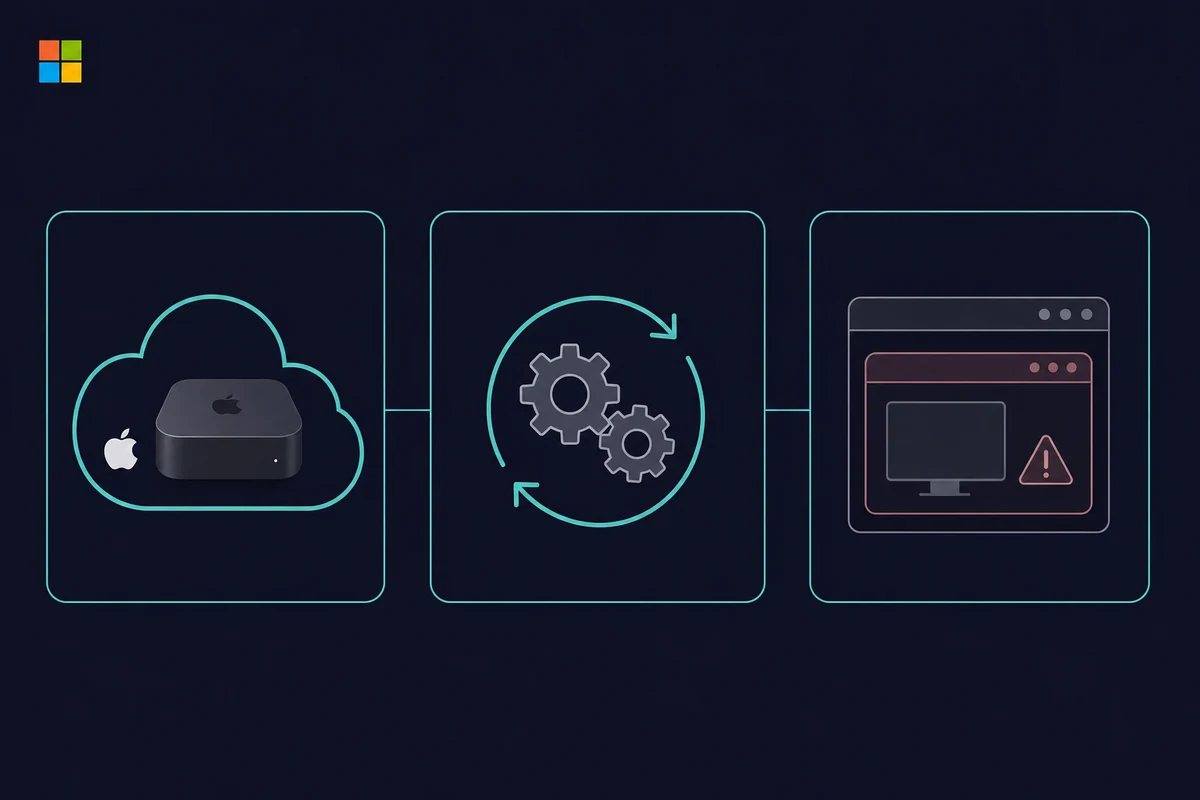
Windows'ta geliştirme yapıyorsanız, er ya da geç Apple'ın macOS şartıyla karşılaşırsınız. Windows'ta iOS uygulamalarını test etmek üç güvenilir yola dayanır ve yalnızca biri, iOS uygulamalarını doğrudan Windows bilgisayarınızdan geliştirmek için tam Xcode deneyimini sunar.
1. Bulut Mac Kullanın (En İyi Seçenek - RentAMac.io)
Mac olmadan iOS uygulamalarını test etmenin en basit yolu, çevrimiçi olarak gerçek bir Apple cihazı kiralamaktır.
ile Rentamac.io, Apple Silicon'lu bir uzak Mac kullanabilir ve iOS Simülatörlerini verimli şekilde çalıştırmak için Xcode'u kurabilirsiniz. Windows bilgisayarınızdan gerçek bir Mac'te çalışmak gibidir.
Neden işe yarıyor?
- iOS uygulamaları oluşturmak ve test etmek için Xcode'a tam erişim
- Gerçek Apple donanımı, hile veya emülatör gerekmez
- React Native, Flutter, Swift ve daha fazlası ile çalışır
- Geliştirme, hata ayıklama ve App Store dağıtımı için iyi
İster performans test edin ister Windows'ta iOS uygulaması geliştirmek isteyin, kiralık bir bulut Mac beş kısa adımda kurulur.
2. Bulut derleme hizmeti kullanın
Otomatik derlemeler istiyorsanız, bir bulut derleme hizmeti yerel bir Mac olmadan iOS uygulamalarını Git deponuzdan derleyebilir. Deponuzu bağlarsınız, hizmet de derlemeyi kendi barındırdığı Mac'lerde yapar.
Neden işe yarıyor?
- Flutter, React Native ve yerel uygulamalar için bulut tabanlı iOS derlemelerini destekler
- Derlenmiş .ipa dosyanızı indirebilirsiniz
- GitHub, GitLab, Bitbucket ile çalışır
Sınırlamalar:
Uygulamalı test için en iyi seçenek olmayan bir grafik arayüze veya simülatöre sahip olmayacaksınız.
En iyisi:
Otomatik süreçlere güvenen ve etkileşimli testlere ihtiyaç duymayan ekipler.
3. macOS'i Sanal Makinede Kullanma
Bazı geliştiriciler Mac ortamını taklit etmek için VirtualBox veya VMware'de macOS çalıştırmayı deniyor.
Sınırlamalar:
- Apple'ın lisans anlaşmasını ihlal ediyor
- Hatalara, çökmelere ve güvenlik sorunlarına eğilimli
- Genellikle en son Xcode sürümleriyle çalışmaz
iOS uygulamaları geliştirme konusunda ciddiyseniz, bu en uygun yol değildir. Zamanınızı boşa harcayabilir ve hatta yasal sorunlara yol açabilir.
Üç yöntemin karşılaştırması
Windows'a uygun üç test yolu, kontrol, maliyet ve yasallık arasında farklı dengeler kurar. Kiralık bir bulut Mac size tam Xcode ve Simülatör deneyimi sunar. Bulut derleme hizmeti uygulamanızı uzaktan derler ama etkileşimli simülatör sunmaz. Yerel bir macOS sanal makinesi ise Apple'ın lisansını ihlal eder ve genellikle yavaş ve kırılgandır.
Mac satın almadan Windows'ta iOS uygulamaları geliştirme istiyorsanız, üç yöntem şöyle karşılaştırılır:
| Yöntem | Ne elde edersiniz | Yaklaşık maliyet | Yasal ve güvenilir |
|---|---|---|---|
| Bulut Mac (kiralık) | Tam Xcode ve Simülatör, App Store'a yayın | $19/gün veya $119/ay'dan başlayan | Evet, tamamen uyumlu |
| Bulut derleme hizmeti | Derlenmiş bir .ipa, arayüz veya simülatör yok | Hizmete göre değişir | Evet, ancak etkileşimli test yok |
| VM'de macOS | Kırılgan bir macOS masaüstü | “Ücretsiz” ama kurulumu zahmetli | Hayır, Apple EULA'sını ihlal eder |
Sanal makine ücretsiz görünür, ancak yaklaşık 16GB RAM ve onlarca gigabayt disk ister ve güncel Xcode sürümünde sık sık bozulur. Ücretli barındırılan seçenekler için şu özetimize bakın: bulut Mac kiralama seçenekleri.
TestFlight Windows'ta kullanılabilir mi?
Hayır, Windows için TestFlight yok. TestFlight yalnızca iOS, iPadOS ve macOS'ta çalışan bir Apple uygulamasıdır; aksini iddia eden indirme sayfaları yanıltıcıdır. TestFlight'a derleme yüklemek veya bir test derlemesi kurmak için bir Mac gerekir; Windows bilgisayardan en kolayı da Xcode çalıştıran kiralık bir bulut Mac'tir.
Bazı “PC için TestFlight” indirme sayfaları, Apple ile hiçbir ilgisi olmayan bir Android emülatörünü bile öneriyor, bu yüzden onlardan uzak durun.
Windows'tan gerçekte yapabileceğiniz şey, bir Mac'e uzaktan bağlanıp tüm yüklemeyi oradan yönetmektir:
- Uzak bir Mac'e bağlanın ve projenizi Xcode'da açın.
- Uygulamayı arşivleyin ve derlemeyi App Store Connect'e yükleyin.
- Test kullanıcılarınızı App Store Connect'te ekleyin ve yönetin.
Test kullanıcılarınızın bunun için Windows'a hiç dokunması gerekmez. Derlemeyi, her beta sürümde olduğu gibi TestFlight uygulamasıyla kendi iPhone veya iPad'lerine kurarlar. Yalnızca derleme ve yükleme adımı bir Mac gerektirir; bu da aşağıdaki 5. Adım'da anlatılan arşivleme ve dışa aktarma akışının ta kendisidir.
Rentamac.io Neden En İyi Seçim?
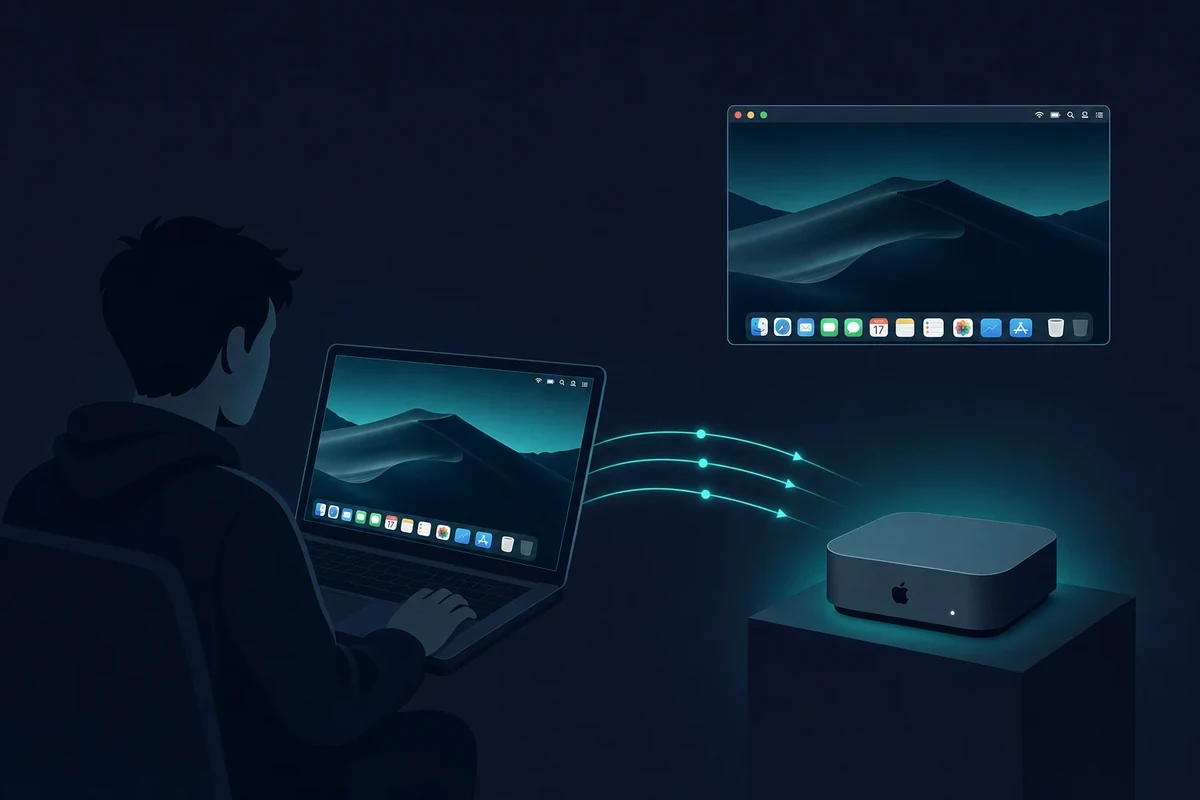
Mac sahibi olmadan kurallara uygun iOS testi için Rentamac.io Windows bilgisayarınızdan eriştiğiniz eksiksiz bir macOS ortamı sunar. Gerçek bir Mac'e giriş yapar, Xcode'u kullanır, iOS Simülatörü'nü çalıştırır, uygulamanızı test eder veya App Store'a gönderirsiniz. İşte onu iyi bir seçim yapan özellikler:
Gerçek macOS Deneyimi
MacOS yüklü gerçek bir Apple makinesinde çalışıyorsunuz - emülatör veya hack yok. Bu, uyumluluk sorunlarıyla karşılaşmayacağınız veya Apple'ın kurallarından herhangi birini ihlal etmeyeceğiniz anlamına gelir.
Windows'tan iOS Uygulamaları Oluşturun ve Test Edin
Uygulamanız ister React Native, ister Flutter ile yapılmış olsun, Swiftveya Objective-C'yi, uzaktan Mac erişimi sayesinde doğrudan Windows PC'nizden derleyebilir, test edebilir ve hata ayıklayabilirsiniz.
Tam Uyumlu
Rentamac.io, sanal makinelerin veya Hackintosh kurulumlarının aksine Apple'ın Son Kullanıcı Lisans Sözleşmesine uyar. Apple Geliştirici hesabınız veya App Store onayınız hakkında endişelenmeden kullanabilirsiniz.
Harika Performans
Her örnek 16GB RAM'li gerçek bir Mac Mini M4'tür; bu yüzden derleme süreleri kısa kalır ve hata ayıklarken iOS Simülatörü akıcı çalışır.
Net fiyatlandırma
MacBook satın almanız ya da karmaşık sistemler kurmanız gerekmez. Planlar Günlük $19, Haftalık $59 ve Aylık $119'dur; yalnızca ihtiyacınız olanı, ihtiyacınız olduğu süre boyunca kiralarsınız. Apple'ın macOS koşulları izin vermediği için saatlik plan yoktur.
Rentamac Kullanarak iOS Uygulamaları Nasıl Test Edilir?
Windows bilgisayardan bir Mac kurmak zor görünebilir, ancak Rentamac.io ile bu iş beş kısa adımda biter. Günlük $19'dan başlayan bir plan seçer, Stripe ile öder ve önceden kurulu DeskIn uygulamasıyla size ait Mac Mini M4'e bağlanırsınız. Ardından App Store'dan Xcode'u kurar, test etmek için projenizi iOS Simülatörü'nde açar ve bir .ipa dosyası dışa aktarmak için derlemeyi arşivlersiniz.
İşte aynı akış kısa bir kontrol listesi olarak:
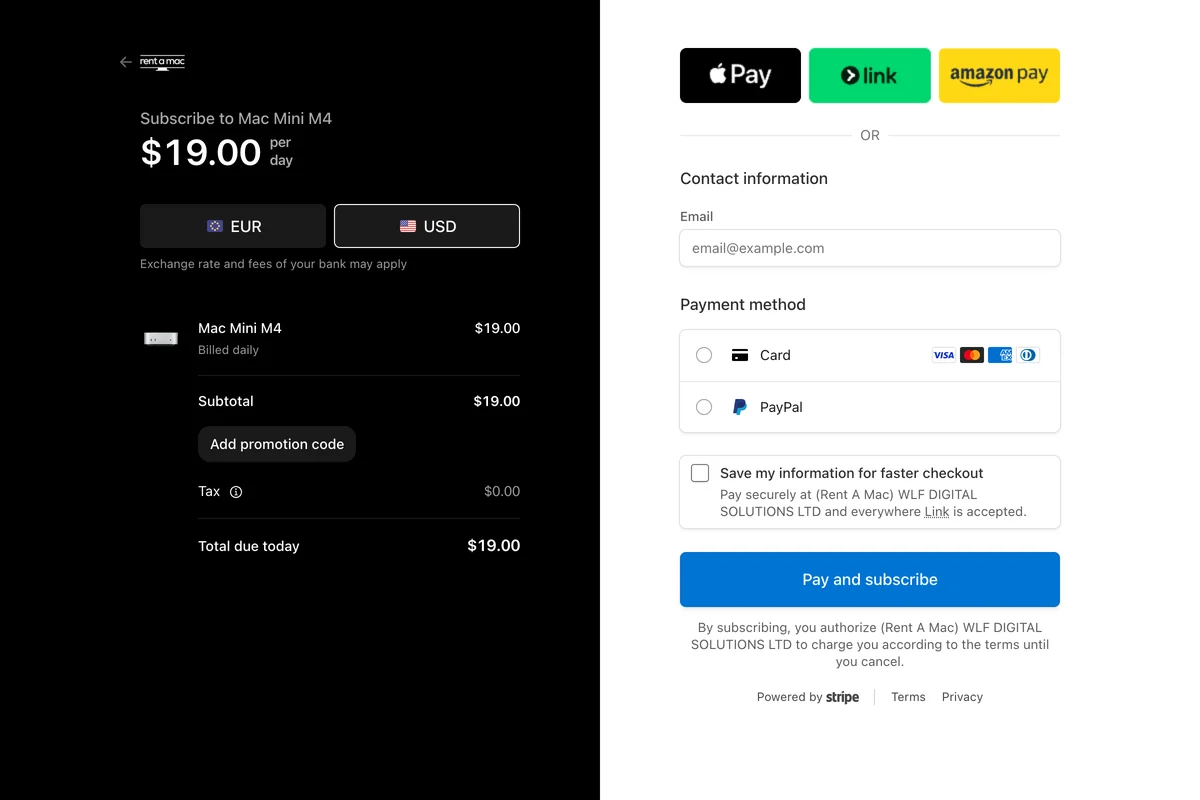
1. Bir plan seçin (Günlük $19, Haftalık $59 veya Aylık $119) ve Stripe ile ödeyin.
2. Mac Mini'nize bağlanın (önceden kurulu DeskIn uygulamasıyla).
3. Xcode'u kurun (kiralık Mac'inizdeki App Store'dan).
4. Uygulamanızı test edin (iOS Simülatörü'nde çalıştırarak).
5. Derleyin ve dışa aktarın (TestFlight veya App Store için .ipa dosyası).
Adım 1: Bir Plan ve Ödeme Seçeneği Belirleyin
Bir plan seçin. İhtiyaçlarınıza uygun planı seçin: Günlük $19, Haftalık $59 veya Aylık $119. Seçiminizi yaptıktan sonra, Stripe tarafından yönetilen güvenli bir ödeme sayfasına gidersiniz; burada Visa veya Mastercard ya da PayPal ile ödeyebilirsiniz. Erişim ödemeden hemen sonra açılır.
Adım 2: Mac Mini'nize Bağlanın
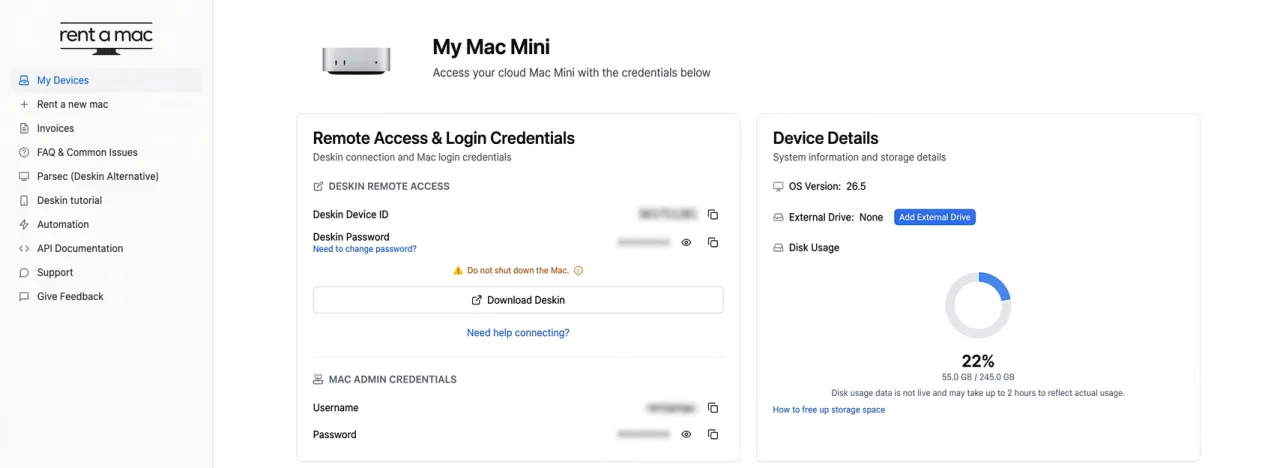
Ödemenizi yaptıktan sonra, size özel Mac Mini'nizi alacaksınız. Mac oturum açma bilgileri ve uzak masaüstü aracının ayrıntıları dahil olmak üzere uzaktan erişim kimlik bilgilerinizi alacaksınız.
DeskIn ile bağlanın. Mac'inizde ek ücret olmadan önceden kurulu gelen ve telefon ya da tabletten bile çalışan bir uzak masaüstü uygulamasıdır. Kiralık Mac'inizi kontrol etmek için Windows bilgisayarınızda açmanız yeterli; bir oturum koparsa panelde onu geri getirmek için “Restart DeskIn” düğmesi bulunur.
İsterseniz Parsec ve Tailscale üzerinden SSH de kullanılabilir.
Adım 3: Xcode'u Kurun ve Başlatın
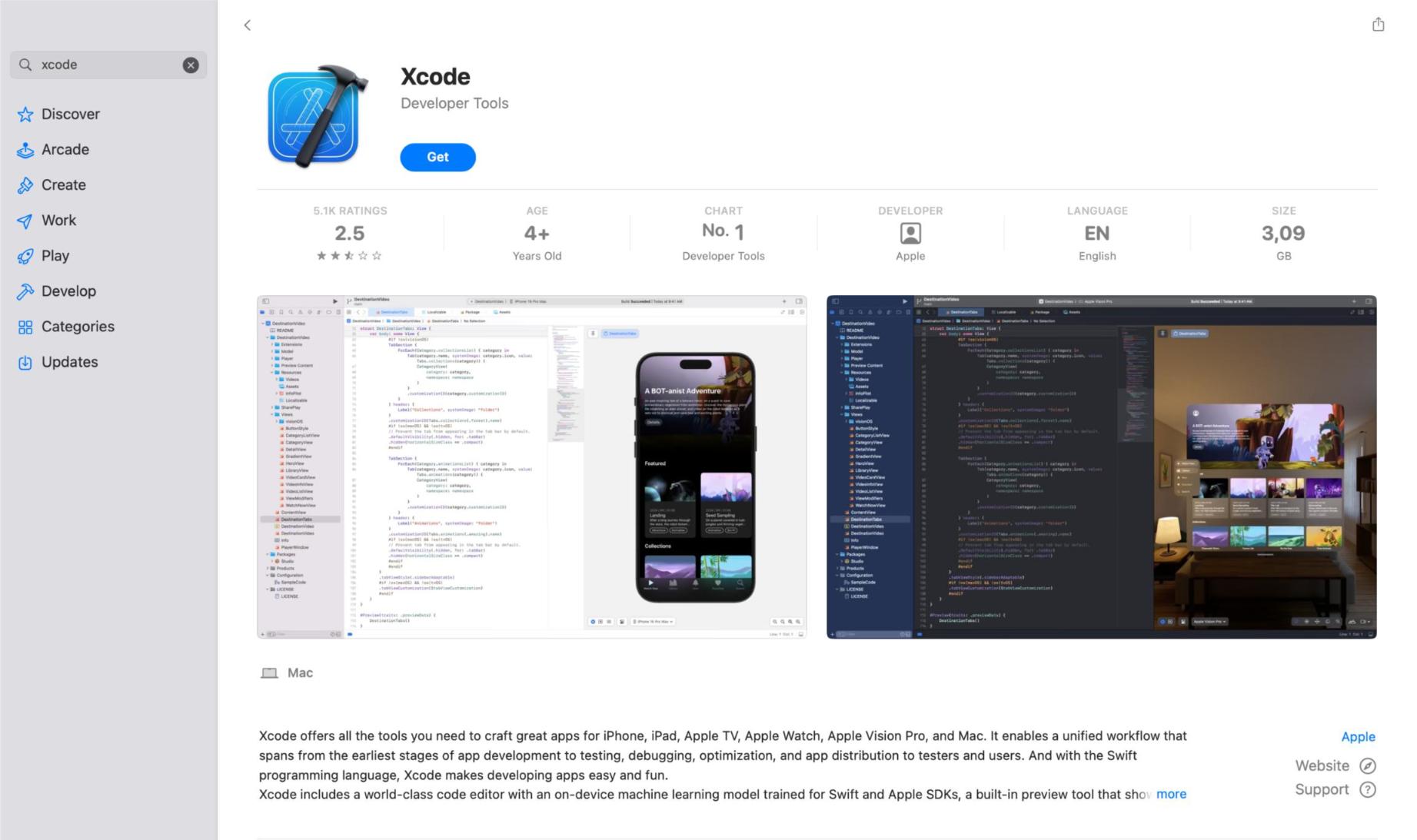
Xcode, Apple'ın iOS uygulaması geliştirmek için resmi aracıdır. Kiralık Mac'inizde App Store'u açın ve Xcode yüklü değilse kurun. 2026 ortası itibarıyla güncel araç seti iOS 26 ve macOS Tahoe 26 ile Xcode 26'dır, bu yüzden App Store en yeni sürümü indirecektir.
Adım 4: iOS Uygulamanızı Test Edin
- iOS projenizi açın (React Native, Swift, Flutter, vb.)
- iOS Simülatöründe bir hedef aygıt seçin.
- Uygulamayı çalıştırın, ilerledikçe hata ayıklayın ve performansını kontrol edin.
Adım 5: Oluşturun ve Dışa Aktarın
Hazır olduğunuzda uygulamayı arşivleyin ve TestFlight ya da App Store gönderimi için .ipa dosyasını dışa aktarın; hepsini kiralık Mac'inizdeki Xcode'dan yaparsınız. Kendi Mac'iniz olmadan bir iOS uygulamasını yayınlamanın yolu da budur: kiralık Mac'te arşivler ve oradan gönderirsiniz.
SSS
Xcode'u Windows üzerinde çalıştırabilir miyim?
Xcode yalnızca macOS içindir. Bir Windows PC'de kullanmak istiyorsanız, gerçek bir Mac'e uzaktan erişmek için Rentamac.io'yu deneyebilirsiniz.
Mac olmadan iOS uygulamaları oluşturabilir ve test edebilir miyim?
Kesinlikle. Kiralık bir bulut Mac, hiçbir Apple cihazı satın almadan Windows'ta iOS uygulamaları geliştirip test etmenizi sağlar.
Windows üzerinde macOS çalıştırmak yasal mı?
macOS'u sanal makineler veya Hackintosh gibi Apple dışı donanımda kullanmak genellikle Apple'ın lisans sözleşmesine aykırıdır ve geliştirme için iyi bir fikir değildir. Gerçek bir Mac veya kiralık bir bulut Mac tamamen uyumlu kalır. Bu yüzden App Store ile ilgili her iş için güvenli yol budur.
Bir iOS uygulamasını test etmek için ücretli Apple Developer hesabı gerekir mi?
Kendi cihazınızda test etmek için gerekmez. Xcode 7 ve sonrasında ücretsiz bir Apple Kimliği, uygulamanızı size ait bir iPhone veya iPad'e kurup çalıştırmanız için ücretsiz bir sertifika sağlar. Yılda $99 olan ücretli Apple Developer hesabı yalnızca App Store üzerinden dağıtım yapmak veya TestFlight ve uygulama içi satın almaları kullanmak için gerekir.