 FR
FR  EN
EN  ES
ES  PT
PT  TR
TR  AR
AR 
Sur cette page
Exécuter des apps iOS sous Windows peut sembler compliqué au premier abord, car Apple verrouille son système. Mais que vous soyez un développeur qui veut tester son app iOS, un joueur à la recherche d'un plus grand écran ou simplement curieux des apps iOS, il existe des moyens de les faire fonctionner sur votre PC.
Certains outils permettent de simuler ou de reproduire iOS, mais ils présentent souvent des inconvénients, comme l'absence d'accès à l'App Store ou la lenteur des performances. C'est pourquoi de nombreux développeurs choisissent Location de Mac dans le nuage par l'intermédiaire de fournisseurs tels que Rentamac. Vous bénéficiez ainsi d'un accès complet à Xcode et aux simulateurs iOS, ce qui vous permet de coder, de tester et même de publier vos applications directement depuis votre ordinateur Windows.
Dans ce guide, nous passons en revue les meilleures façons d'exécuter des apps iOS sur PC, comparons les outils les plus populaires et vous présentons la méthode la plus fiable en 2026.
Trois façons d'exécuter des applications IOS sur Windows
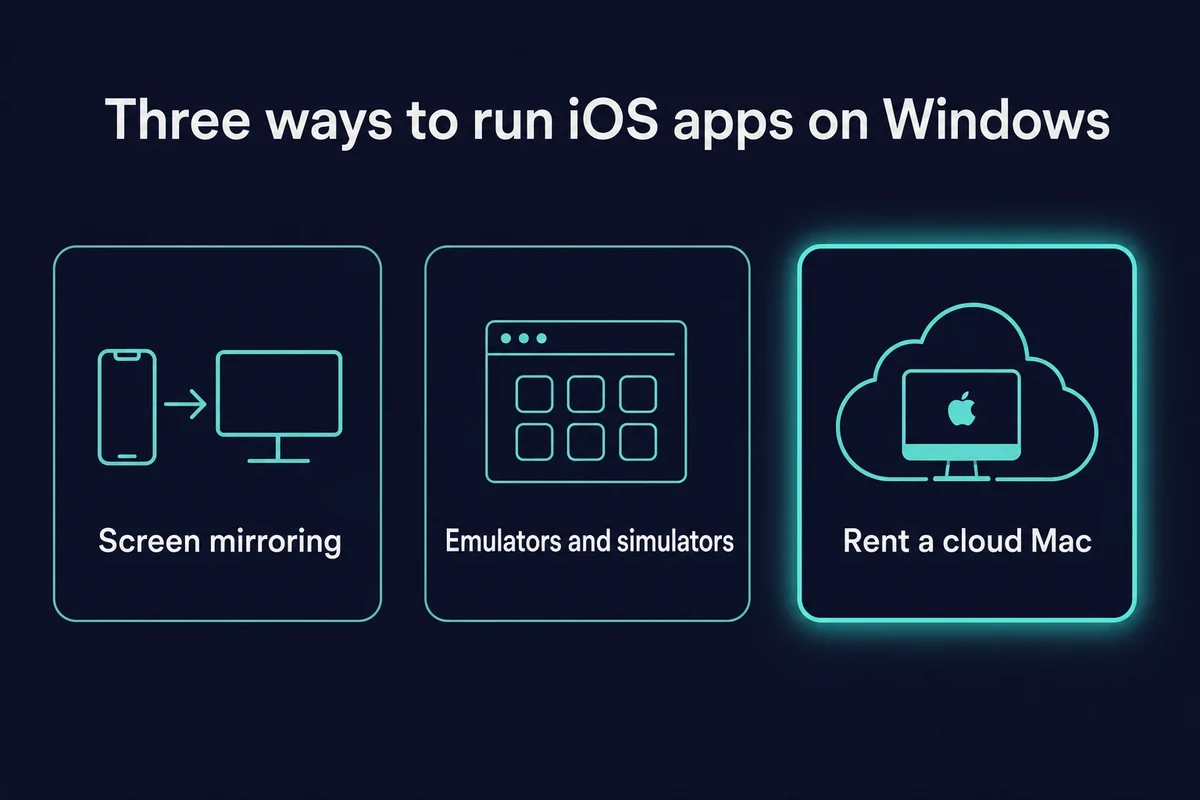
1. Mise en miroir de l'écran de l'iPhone sur l'ordinateur
Le Screen Mirroring est une option simple si vous souhaitez exécuter des applications iOS sur PC sans avoir recours à des émulateurs compliqués ou à des outils de développement. Il vous permet d'afficher et de contrôler l'écran de votre iPhone sur votre PC Windows en temps réel.
Comment ça marche
Avec des applications comme ApowerMirror, AirDroid ou LonelyScreen, vous pouvez créer un miroir de votre iPhone via Wi-Fi ou USB. Une fois connecté, vos applications iOS s'affichent sur l'écran de votre ordinateur et, selon l'application, vous pouvez interagir avec elles à l'aide de votre souris et de votre clavier.
Principaux avantages
- Installation facile - Pas de codage ou de configuration délicate nécessaire
- Streaming à faible latence – Les outils actuels maintiennent la latence à 40ms ou moins et diffusent jusqu'en 4K à 60 FPS en Wi-Fi 5GHz ; en USB-C filaire, le décalage est quasi nul
- Support d'entrée - Certaines applications vous permettent d'utiliser votre clavier et votre souris
- Synchronisation instantanée - Toutes les données de votre application restent sur votre iPhone, ce qui vous permet d'obtenir des mises à jour en temps réel.
Limites
- Vous avez besoin d'un iPhone physique pour que cela fonctionne
- Pas idéal pour tester des versions inédites ou compiler du code
- Certaines applications de mise en miroir peuvent entraîner un décalage d'entrée ou affecter la qualité de l'écran.
Meilleur pour – Utilisateurs occasionnels, joueurs, enseignants et toute personne qui veut utiliser des apps iOS sur PC sans s'embêter avec des émulateurs. La recopie d'écran est le moyen le plus simple de jouer aux jeux iPhone sur PC, sur un plus grand écran et avec peu de latence.
Si vous voulez seulement des apps Apple pour Windows comme Apple Music ou Apple TV, l'app gratuite Appareils Apple, disponible sur le Microsoft Store, synchronise, sauvegarde et met à jour un iPhone directement depuis un PC.
2. Emulateurs et simulateurs iOS pour Windows
Si vous voulez tester des apps iOS sous Windows sans avoir d'iPhone, les émulateurs et simulateurs peuvent sembler une bonne option. Ces outils essaient d'imiter l'expérience iOS sur votre PC, avec des résultats très variables. Si vous avez cherché un émulateur iOS pour Windows, voici ce qui fonctionne vraiment et ce qui ne fonctionne pas.
Le problème, c'est qu'Apple n'autorise toujours pas une véritable émulation d'iOS sous Windows. Même le meilleur émulateur iOS pour Windows ne fait donc que copier l'apparence d'iOS.
Depuis la modification de la règle 4.7 des directives de l'App Store, le 1er août 2024, Apple autorise les apps d'émulation de PC et de jeux rétro sur sa propre boutique, mais cela ne permet pas d'exécuter le vrai iOS sur un PC. Beaucoup d'outils proposent simulation iOS au niveau de l'interface sans support de l'App Store.
Options populaires
iPadien
Celle-ci simule une interface semblable à celle d'iOS, mais n'exécute pas l'iOS réel. Vous pouvez accéder à plus de 300 applications fictives telles que Facebook et TikTok. S'il est intéressant pour les personnes curieuses d'en savoir plus sur iOS, il n'est pas très utile pour les développeurs. Il coûte environ $25 pour un achat unique.
Appetize.io
C'est un émulateur dans le cloud que vous utilisez depuis votre navigateur. Vous envoyez un fichier .zip de votre app pour la prévisualiser sur un iPhone virtuel. Il s'adresse surtout aux développeurs qui ont besoin d'un espace de test léger. L'offre gratuite donne 100 minutes de streaming par mois, puis les offres commencent à $59 par mois.
Principaux inconvénients
- Pas d'accès à l'App Store officiel
- La plupart d'entre eux ne vous permettent pas de tester sur des appareils réels ou de signer des applications.
- Les performances sont souvent limitées et peuvent être lentes.
- Beaucoup d'entre eux ne sont pas adaptés à un développement sérieux
Ces simulateurs peuvent être utiles si vous souhaitez vérifier la disposition des interfaces ou des interactions simples. Mais si vous souhaitez développer des applications sérieuses, vous aurez besoin d'une véritable configuration macOS.
3. La solution fiable : louer un Mac pour développer pour iOS depuis Windows
Pour les développeurs, les émulateurs et les outils de mise en miroir n'ont qu'une portée limitée. Si vous souhaitez tester des applications iOS sur Windows et les préparer pour l'App Store, vous finirez par rencontrer des problèmes. C'est là que le Rentamac.io marche dans.
Si vous souhaitez obtenir une explication complète, voici comment procéder développer des applications iOS sous Windows à l'aide d'un Mac distant.
Que propose Rentamac ?
Rentamac vous donne un accès rapide à une vraie configuration macOS dans le nuage - directement depuis votre PC Windows. Vous pouvez vous connecter à un Mac dédié qui prend en charge tous les outils dont vous avez besoin pour le développement iOS, y compris :
- Xcode et les derniers SDK
- Simulateurs iOS et tests sur des appareils réels
- Approvisionnement et signature de l'App Store
- Outils de ligne de commande, Git et flux de travail CI/CD
Caractéristiques principales
- Accès complet à un vrai Mac - pas d'émulateurs, pas de solutions de contournement
- Installez et exécutez Xcode, React NativeFlutter ou Unity
- Poussez votre code via GitHub ou GitLab, compilez-le sur le Mac et continuez dans Xcode
- Exécutez des simulateurs ou déployez directement sur les iPhones (à l'aide de votre identifiant Apple)
- Fonctionne avec des outils tels que Codemagic, Fastlane et TestFlight
Pourquoi un vrai Mac reste la solution
Même le framework le plus adapté à Windows (.NET MAUI) a besoin d'un vrai Mac avec Xcode pour le build iOS. L'étape « Pair to Mac » n'est pas facultative, donc le raccourci multiplateforme se termine lui aussi sur un Mac.
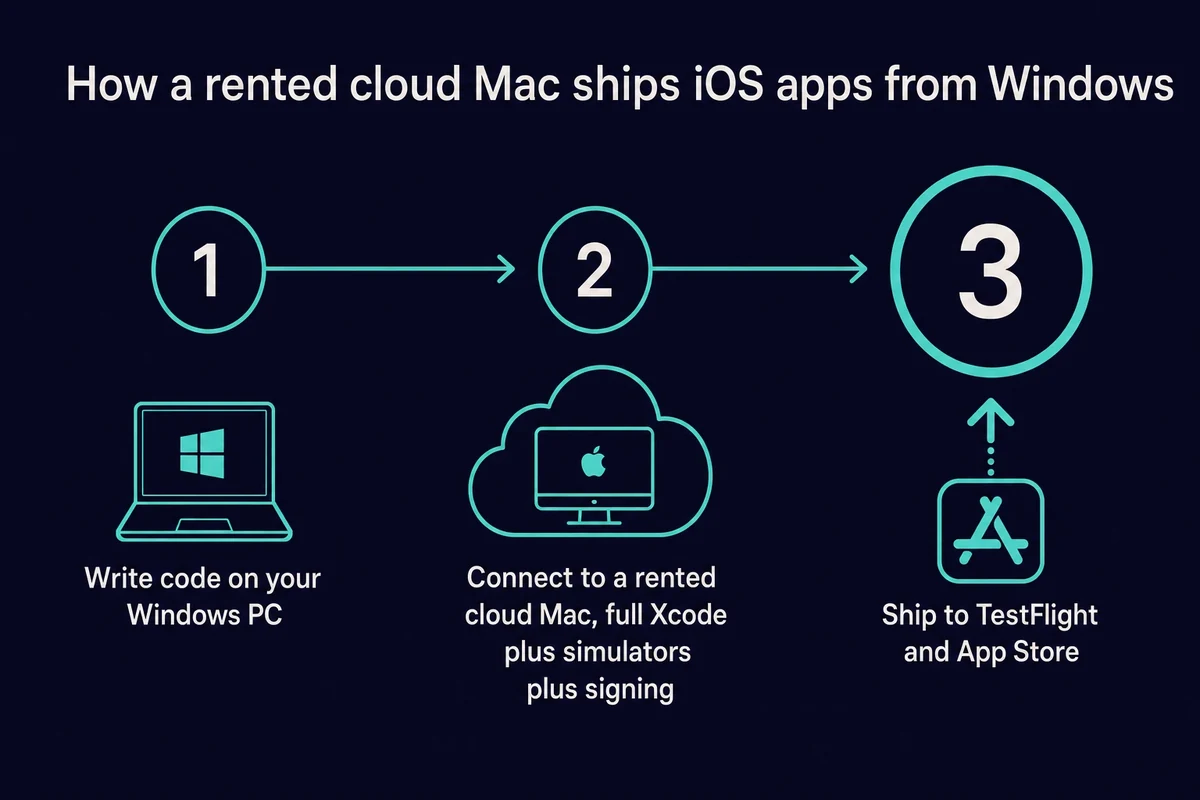
Un Mac dédié dans le cloud supprime toute incertitude. Vous avez l'environnement Xcode complet, des simulateurs en direct, la signature et TestFlight directement depuis votre PC Windows. C'est pourquoi un Mac loué dans le cloud est la méthode qui permet vraiment de publier des apps iOS.
À qui cela s'adresse-t-il ?
- Les développeurs d'applications qui veulent créer, tester et soumettre à l'App Store
- Les testeurs QA ont besoin d'exécuter des builds sur différents appareils ou versions d'iOS.
- Indépendants et agences sans matériel Apple
- Les équipes qui travaillent surtout sous Windows sur des apps multiplateformes, y compris celles qui se concentrent sur Développement Swift des environnements Windows en utilisant des Mac hébergés dans le nuage.
Contrairement aux simulateurs ou aux outils de mise en miroir, Rentamac fournit un environnement légal et conforme aux normes d'Apple pour la construction et l'expédition de vraies applications iOS.
Quelle méthode vous convient le mieux ?
Toutes les façons d'exécuter des applications iOS sur Windows ne sont pas les mêmes. Certaines conviennent aux utilisateurs occasionnels, tandis que d'autres sont plus adaptées au développement et à la publication. Voici une comparaison simple pour vous aider à choisir la bonne option en fonction de vos besoins :
| Cas d'utilisation | Méthode recommandée | Outil |
| Développement complet d'applications iOS | Mac à distance | Rentamac.io |
| Jouer à des jeux iOS sur PC | Miroir | ApowerMirror, AirDroid, LonelyScreen |
| Vérification de l'interface iOS | Simulateur | iPadien |
| Tests rapides dans un navigateur | Émulateur de nuage | Appetize.io |
Comme vous le voyez, Rentamac.io est la seule option qui répond à tous vos besoins de développement : vous codez, testez et soumettez votre app iOS facilement depuis votre machine Windows.
Émulateurs ou simulateurs iOS, et ce qui exécute vraiment iOS
Un émulateur recrée iOS sur un autre matériel, alors qu'un simulateur n'en copie que l'apparence. Sur un PC, la véritable émulation d'iOS est quasiment impossible, car iOS est conçu pour les puces ARM d'Apple et non pour les puces x86 de la plupart des PC. C'est pourquoi la plupart des « émulateurs iOS pour PC » sont en réalité des simulateurs d'interface qui ne peuvent pas exécuter de vraies apps.
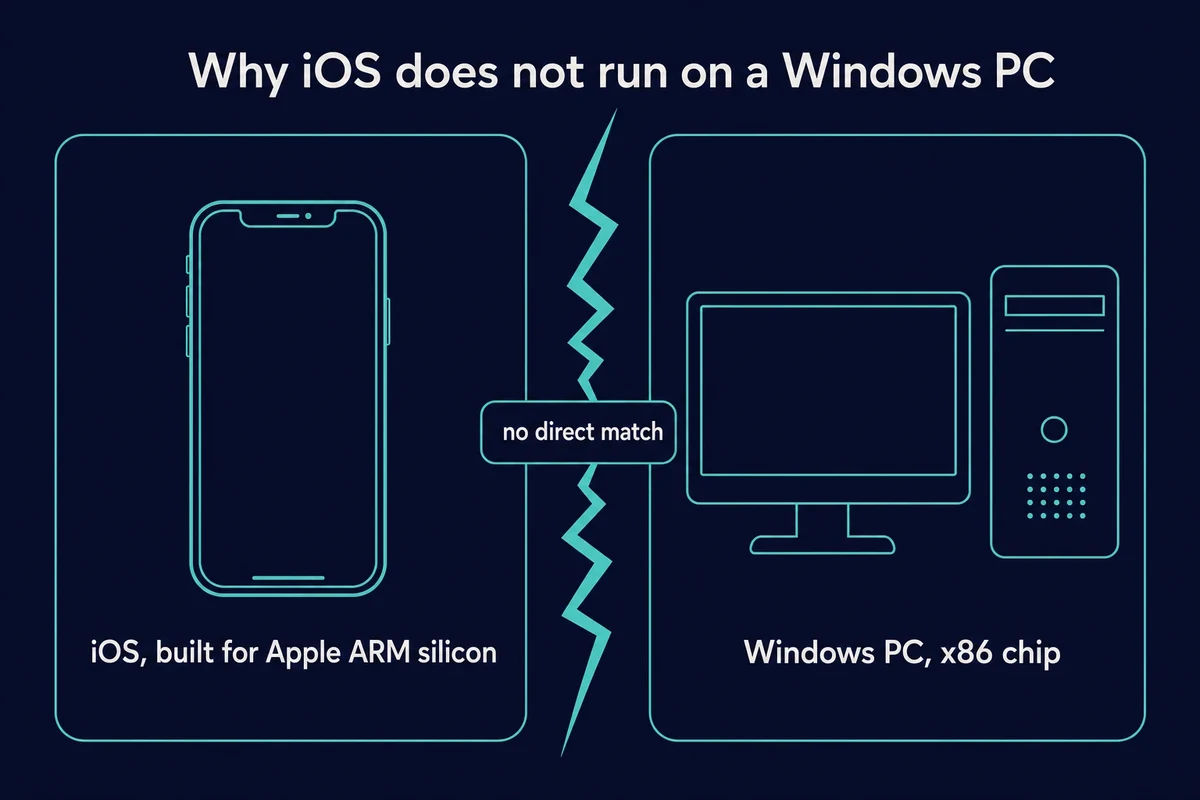
Une catégorie de niche réussit une vraie virtualisation d'iOS, en exécutant de véritables versions d'iOS sur du matériel ARM virtualisé plutôt qu'une interface factice. Ces services sont tarifés pour les entreprises, d'environ $99 par mois pour une offre à 2 cœurs à $295 par mois pour une offre à 6 cœurs, et ils visent les chercheurs en sécurité, pas les tests d'apps au quotidien.
Des outils open source gratuits comme QEMU et UTM reviennent souvent, mais ils ne règlent pas le problème. Ils peuvent virtualiser d'autres systèmes, mais la voie vers iOS exige toujours un vrai Mac, ils ne permettent donc pas de s'en passer. Méfiez-vous aussi : beaucoup de téléchargements qui promettent un « émulateur iOS gratuit » sont faux ou contiennent des malwares.
La conclusion est simple. Il n'existe pas d'émulateur d'iPhone pour PC qui exécute le vrai iOS, seulement des simulateurs d'interface et de la virtualisation dans le cloud, donc un vrai Mac ou un Mac loué reste le seul moyen d'exécuter de vraies apps iOS.
Dès que vous devez compiler, signer ou publier une vraie app, il vous faut le vrai macOS, et le moyen pratique de l'obtenir sans acheter de matériel est de louer un Mac dans le cloud. Si vous voulez seulement prévisualiser une mise en page, vous pouvez toujours simuler iOS sur Windows au lieu de cela.
| Outil | Type | Exécute de vraies apps iOS ? | Nécessite un Mac ? | Prix |
|---|---|---|---|---|
| iPadien | Simulateur d'interface | Non | Non | Environ $25, paiement unique |
| Émulateur dans le cloud via le navigateur | Émulateur de nuage | Non | Non | Gratuit 100 min/mois, puis $59/mois |
| Service de vraie virtualisation d'iOS | Vraie virtualisation | En partie (builds ARM) | Non | De $99 à $295/mois |
| Simulateur Xcode sur un Mac loué dans le cloud | macOS complet | Oui | Oui (loué) | À partir de $19/jour |
Conclusion
Si vous voulez exécuter des apps iOS sur un PC Windows, vous avez plusieurs options, mais la meilleure dépend de ce que vous voulez faire. Même si certaines configurations cherchent à réduire les coûts matériels, la plupart des flux de travail reposent encore sur macOS, surtout pour le provisioning, même lorsque vous essayez de développer des applications iOS sans Mac.
- Pour jouer à des jeux ou afficher des applications, des outils de mise en miroir comme AirDroid, ApowerMirror ou LonelyScreen vous aideront.
- Si vous voulez simplement découvrir l'apparence et le fonctionnement d'iOS, des simulateurs comme iPadian sont faciles à essayer.
- Pour des tests simples dans un navigateur, Appetize.io est un choix solide pour des aperçus rapides.
- Mais si vous développez ou testez réellement de vraies apps iOS, il vous faudra un Mac.
La recopie d'écran et les simulateurs conviennent pour un usage occasionnel et des vérifications rapides de l'interface. Un vrai Mac est la méthode qui permet réellement de compiler, tester et publier des apps iOS, et louer un Mac dans le cloud est le moyen pratique d'en avoir un sans acheter de matériel, directement depuis votre PC Windows.
FAQ
Puis-je installer iOS sur un PC Windows ?
Vous ne pouvez pas installer iOS sur un PC Windows, car il n'est conçu que pour le matériel Apple. Mais vous pouvez exécuter des applications iOS sur Windows à l'aide de simulateurs, d'outils de mise en miroir ou en louant un Mac dans le nuage auprès de fournisseurs tels que Rentamac.io.
Existe-t-il des émulateurs iOS gratuits pour PC ?
Oui, il existe quelques options comme Appetize.io (qui propose une version d'essai gratuite) et iPadian (téléchargement payant). N'oubliez pas que la plupart des émulateurs gratuits n'exécutent pas réellement les applications iOS de l'App Store - ils imitent principalement l'interface.
Quelle est la différence entre un émulateur et un miroir ?
Les émulateurs créent une configuration semblable à celle d'iOS, dans laquelle vous pouvez exécuter ou tester des applications. La mise en miroir vous permet d'afficher l'écran de votre iPhone sur votre PC afin que vous puissiez voir et contrôler les applications de votre téléphone.
La mise en miroir est idéale pour les joueurs et les utilisateurs quotidiens, tandis que les émulateurs sont plutôt destinés à des tests d'interface utilisateur simples, et non à un développement complet d'applications.
Puis-je utiliser Xcode sur Windows ?
Pas directement. Xcode n'est disponible que sur macOS. Si vous voulez utiliser Xcode sur un PC Windows, vous devez louer un Mac dans le cloud pour accéder à macOS. C'est ce que propose Rentamac.io, ce qui facilite le développement d'apps iOS depuis votre PC.
Comment les développeurs testent-ils les applications iOS sur un PC ?
La plupart des développeurs le font habituellement :
Écrire du code sur Windows à l'aide d'outils tels que React Native ou Flutter.
Téléchargez-le sur GitHub/GitLab
Utilisez un Mac dans le cloud (comme Rentamac.io) pour exécuter Xcode, tester sur des simulateurs et publier sur TestFlight ou l'App Store. En savoir plus sur la façon de tester des applications iOS sur Windows de la bonne manière.
Cette méthode permet de respecter les règles de développement d'Apple.