 ES
ES  EN
EN  PT
PT  TR
TR  FR
FR  AR
AR 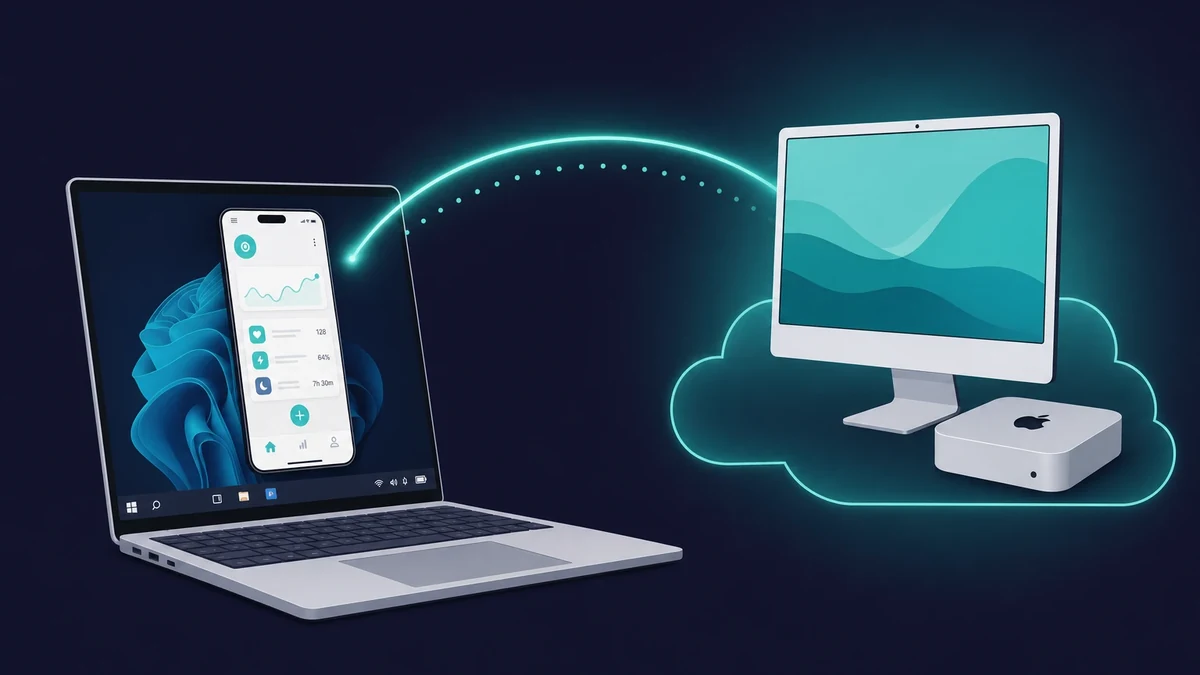
En esta página
Ejecutar apps iOS en Windows puede parecer difícil al principio, porque Apple mantiene su sistema muy cerrado. Pero tanto si eres un desarrollador que quiere probar su app iOS, un jugador que busca una pantalla más grande o simplemente sientes curiosidad por las apps iOS, hay formas de hacerlo funcionar en tu PC.
Algunas herramientas permiten simular o replicar iOS, pero suelen tener desventajas, como la imposibilidad de acceder al App Store o un rendimiento lento. Por eso muchos desarrolladores eligen alquiler de Mac en la nube a través de proveedores como Rentamac. Con esto, obtienes acceso completo a Xcode y a los simuladores de iOS, para que puedas codificar, probar e incluso publicar tus aplicaciones directamente desde tu ordenador Windows.
En esta guía repasamos las mejores formas de ejecutar apps iOS en un PC, comparamos las herramientas más populares y te mostramos el método que mejores resultados da en 2026.
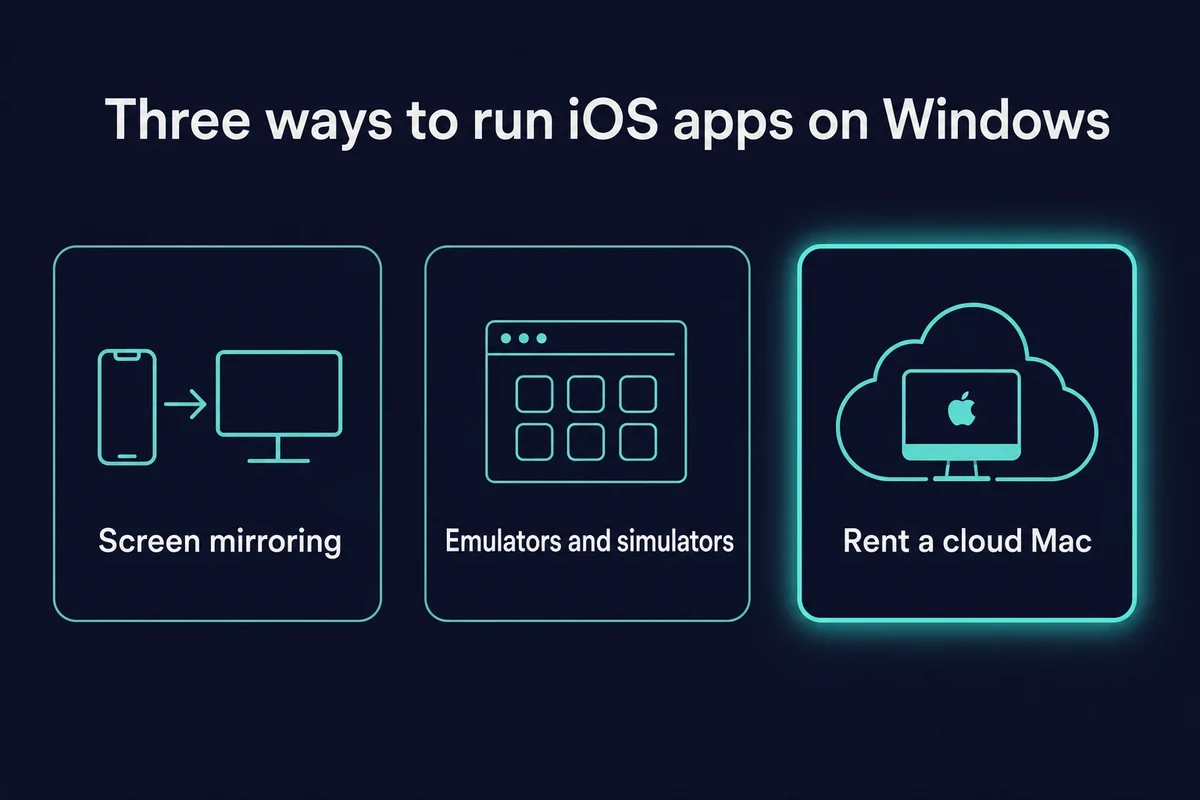
Tres formas de ejecutar aplicaciones IOS en Windows
1. Screen Mirroring de tu iPhone al PC
La duplicación de pantalla es una opción sencilla si quieres ejecutar aplicaciones de iOS en el PC sin tener que recurrir a complicados emuladores o herramientas de desarrollo. Te permite mostrar y controlar la pantalla de tu iPhone en tu PC con Windows en tiempo real.
Cómo funciona
Con aplicaciones como ApowerMirror, AirDroid o LonelyScreen, puedes duplicar tu iPhone a través de Wi-Fi o USB. Una vez conectado, tus aplicaciones iOS aparecerán en la pantalla de tu ordenador y, dependiendo de la aplicación, podrás interactuar con ellas utilizando el ratón y el teclado.
Principales ventajas
- Fácil configuración - Sin codificación ni configuraciones complicadas
- Streaming con poco retraso – Las herramientas actuales mantienen la latencia en 40ms o menos y transmiten hasta 4K a 60 FPS con Wi-Fi de 5GHz; por cable USB-C el retraso es casi nulo
- Soporte de entrada - Algunas aplicaciones te permiten utilizar el teclado y el ratón
- Sincronización instantánea - Todos los datos de tus aplicaciones permanecen en tu iPhone, para que estés al día en tiempo real
Limitaciones
- Necesitas un iPhone físico para que esto funcione
- No es ideal para probar versiones no publicadas o compilar código.
- Algunas aplicaciones de mirroring pueden causar input lag o afectar a la calidad de la pantalla.
Lo mejor para – Usuarios ocasionales, jugadores, profesores y cualquiera que quiera usar apps iOS en un PC sin lidiar con emuladores. La duplicación de pantalla es la forma más sencilla de jugar a juegos de iPhone en el PC, en una pantalla más grande y con poco retraso.
Si solo quieres apps de Apple para Windows como Apple Music o Apple TV, la app gratuita Dispositivos Apple de Microsoft Store sincroniza, hace copias de seguridad y actualiza un iPhone directamente desde el PC.
2. Emuladores y simuladores de iOS para Windows
Si quieres probar apps iOS en Windows pero no tienes un iPhone, los emuladores y simuladores pueden parecer una buena opción. Estas herramientas intentan imitar la experiencia de iOS en tu PC, pero con resultados muy variables. Si has buscado un emulador de iOS para Windows, esto es lo que de verdad funciona y lo que no.
El problema es que Apple sigue sin permitir una emulación real de iOS en Windows. Así que incluso el mejor emulador de iOS para Windows solo copia el aspecto de iOS.
Tras el cambio de la directriz 4.7 de revisión del App Store del 1 de agosto de 2024, Apple permite apps de emulación de PC y de juegos retro en su propia tienda, pero eso no te permite ejecutar iOS real en un PC. Muchas herramientas ofrecen simulación iOS a nivel de interfaz sin soporte del App Store.
Opciones populares
iPadian
Esta simula una interfaz similar a la de iOS, pero no ejecuta el iOS real. Puedes acceder a más de 300 aplicaciones simuladas, como Facebook y TikTok. Aunque está muy bien para los curiosos de iOS, no es muy bueno para los desarrolladores. Cuesta alrededor de $25 por una sola compra.
Appetize.io
Es un emulador en la nube que puedes usar desde el navegador. Subes un archivo .zip de tu app para previsualizarla en un iPhone virtual. Está pensado sobre todo para desarrolladores que necesitan un espacio de pruebas ligero. Su plan gratuito ofrece 100 minutos de streaming al mes y, a partir de ahí, los planes empiezan en $59 al mes.
Principales inconvenientes
- Sin acceso a la App Store oficial
- La mayoría no te permite probar en dispositivos reales ni firmar aplicaciones
- El rendimiento suele ser limitado y puede sufrir retrasos.
- Muchos no son buenos para un desarrollo serio
Estos simuladores pueden ser útiles si quieres comprobar diseños de interfaz o interacciones sencillas. Pero si te dedicas en serio al desarrollo de aplicaciones, necesitarás una configuración real de macOS.
3. La solución fiable: alquila un Mac para desarrollar para iOS desde Windows
Para los desarrolladores, los emuladores y las herramientas de duplicación sólo pueden llevarles hasta cierto punto. Si quieres probar aplicaciones iOS en Windows y prepararlas para el App Store, acabarás encontrando problemas. Ahí es donde Rentamac.io interviene.
Si buscas un recorrido completo, a continuación te explicamos cómo hacerlo desarrollar aplicaciones iOS en Windows usando un Mac remoto.
¿Qué ofrece Rentamac?
Rentamac te ofrece acceso rápido a una configuración real de macOS en la nube, directamente desde tu PC con Windows. Puedes conectarte a un Mac dedicado compatible con todas las herramientas que necesitas para el desarrollo de iOS, incluidas:
- Xcode y los últimos SDK
- Simuladores iOS y pruebas en dispositivos reales
- Aprovisionamiento y firma de App Store
- Herramientas de línea de comandos, Git y flujos de trabajo CI/CD
Características principales
- Acceso completo a un Mac de verdad: sin emuladores ni soluciones.
- Instala y ejecuta Xcode, React NativeFlutter o Unity
- Sube el código a GitHub o GitLab, compílalo en el Mac y sigue trabajando en Xcode
- Ejecuta compilaciones del simulador o implántalas directamente en iPhones (utilizando tu ID de Apple).
- Funciona con herramientas como Codemagic, Fastlane y TestFlight.
Por qué un Mac real sigue siendo el camino
Incluso el framework más amigable con Windows (.NET MAUI) necesita un Mac real con Xcode para compilar para iOS. El paso “Pair to Mac” no es opcional, así que el atajo multiplataforma también termina en un Mac.
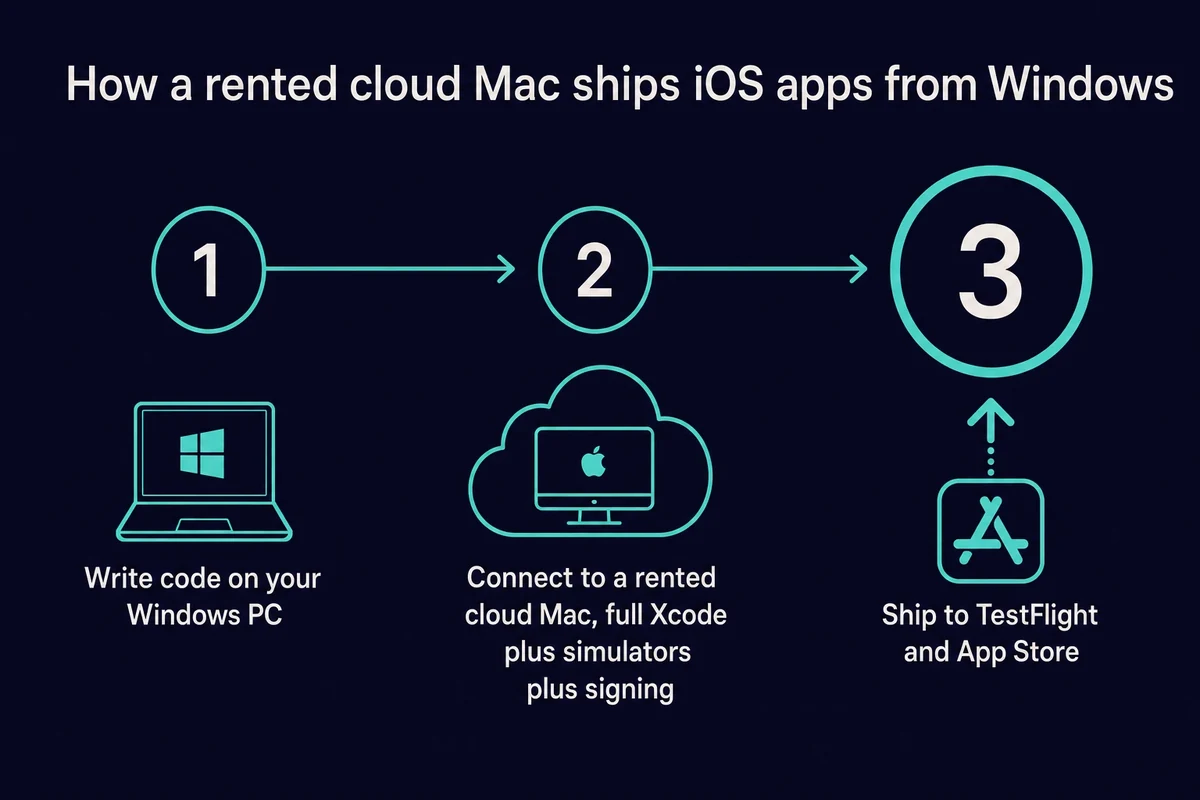
Un Mac dedicado en la nube elimina las dudas por completo. Tienes el entorno completo de Xcode, simuladores en vivo, la firma y TestFlight directamente desde tu PC con Windows. Por eso un Mac alquilado en la nube es el método que de verdad permite publicar apps iOS.
¿A quién va dirigido?
- Desarrolladores de aplicaciones que desean crear, probar y enviar a la App Store
- Probadores de control de calidad que necesitan ejecutar compilaciones en diferentes dispositivos o versiones de iOS.
- Autónomos y agencias sin hardware de Apple
- Equipos que trabajan sobre todo con Windows en apps multiplataforma, incluidos los centrados en Desarrollo rápido desde entornos Windows utilizando Mac alojados en la nube.
A diferencia de los simuladores o las herramientas de réplica, Rentamac proporciona un entorno legal y compatible con Apple para crear y distribuir aplicaciones iOS reales.
¿Qué método le conviene?
No todas las formas de ejecutar aplicaciones iOS en Windows son iguales. Algunas funcionan bien para usuarios ocasionales, mientras que otras son mejores para el desarrollo y la publicación. Aquí tienes una sencilla comparación que te ayudará a elegir la opción adecuada en función de lo que necesites:
| Caso práctico | Método recomendado | Herramienta |
| Desarrollo completo de aplicaciones iOS | Mac remoto | Rentamac.io |
| Jugar a juegos de iOS en el PC | Mirroring | ApowerMirror, AirDroid, LonelyScreen |
| Comprobación de la interfaz de iOS | Simulador | iPadian |
| Pruebas rápidas en un navegador | Emulador de nube | Appetize.io |
Como ves, Rentamac.io es la única opción que cubre todas tus necesidades de desarrollo y te permite programar, probar y enviar tu app iOS desde tu equipo con Windows de forma sencilla.
Emuladores vs. simuladores de iOS, y qué ejecuta iOS de verdad
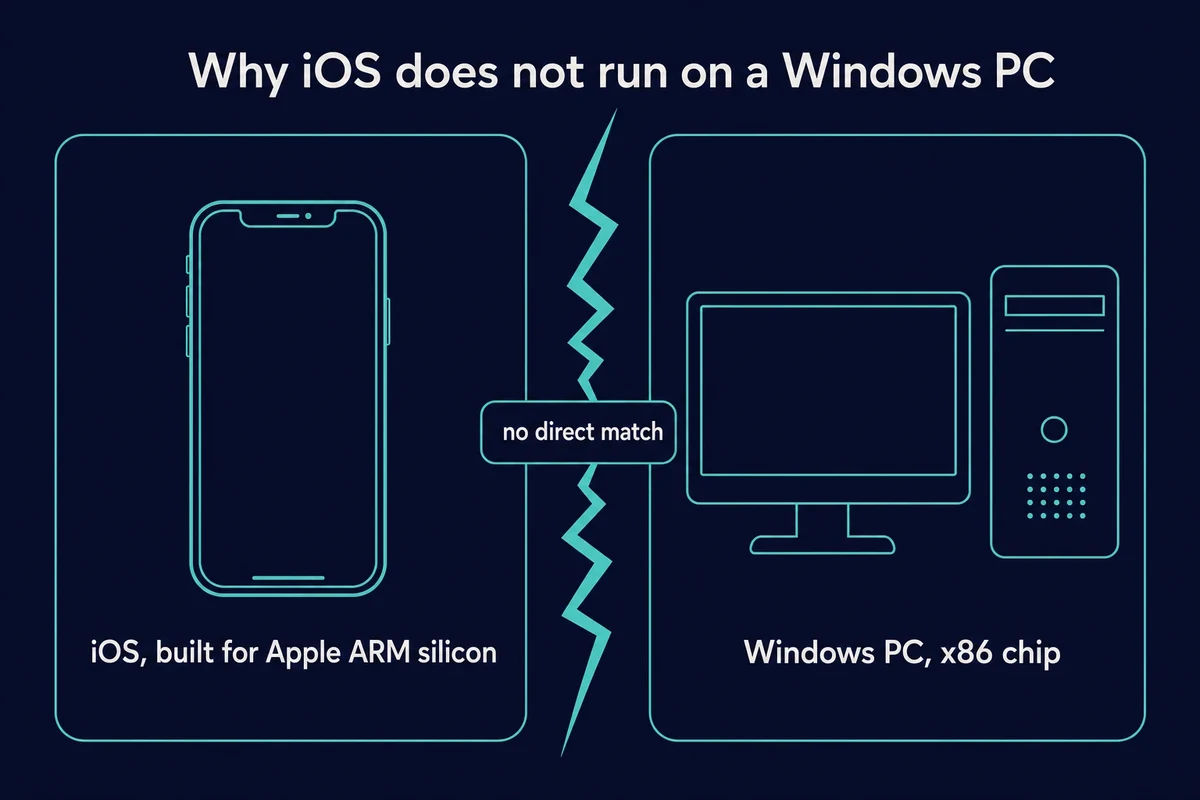
Un emulador recrea iOS en otro hardware, mientras que un simulador solo copia su aspecto. En un PC, la emulación real de iOS es casi imposible porque iOS está hecho para los chips ARM de Apple, no para los chips x86 de la mayoría de los PC. Por eso la mayoría de los “emuladores de iOS para PC” son en realidad simuladores de interfaz que no pueden ejecutar apps reales.
Hay una categoría de nicho que sí logra una virtualización real de iOS: ejecuta versiones auténticas de iOS sobre hardware ARM virtualizado en lugar de una interfaz de imitación. Estos servicios tienen precios para empresas, desde unos $99 al mes por un plan de 2 núcleos hasta $295 al mes por uno de 6 núcleos, y están pensados para investigadores de seguridad, no para probar apps en el día a día.
Herramientas gratuitas de código abierto como QEMU y UTM se mencionan mucho, pero no resuelven esto. Pueden virtualizar otros sistemas, pero el camino hacia iOS sigue necesitando un Mac real, así que no sirven para evitarlo. Ten cuidado también: muchas descargas que prometen un “emulador de iOS gratis” son falsas o contienen malware.
La conclusión es sencilla. No existe un emulador de iPhone para PC que ejecute el iOS real, solo simuladores de interfaz y virtualización en la nube, así que un Mac real o alquilado sigue siendo la única forma de ejecutar apps iOS reales.
En cuanto necesitas compilar, firmar o publicar una app real, necesitas macOS auténtico, y la forma práctica de conseguirlo sin comprar hardware es alquilar un Mac en la nube. Si solo quieres previsualizar un diseño, aún puedes simular iOS en Windows en su lugar.
| Herramienta | Tipo | ¿Ejecuta apps iOS reales? | ¿Necesita un Mac? | Precio |
|---|---|---|---|---|
| iPadian | Simulador de interfaz | No | No | Unos $25, pago único |
| Emulador en la nube desde el navegador | Emulador de nube | No | No | Gratis 100 min/mes, luego $59/mes |
| Servicio de virtualización real de iOS | Virtualización real | En parte (versiones ARM) | No | De $99 a $295/mes |
| Simulador de Xcode en un Mac alquilado en la nube | macOS completo | Sí | Sí (alquilado) | Desde $19/día |
Conclusión
Si quieres ejecutar apps iOS en un PC con Windows, tienes varias opciones, pero la que mejor te funcione depende de lo que quieras hacer. Aunque algunas configuraciones buscan reducir el coste en hardware, la mayoría de los flujos de trabajo siguen dependiendo de macOS, sobre todo para el aprovisionamiento, incluso cuando intentas desarrollar aplicaciones iOS sin Mac.
- Para jugar o mostrar aplicaciones, herramientas de mirroring como AirDroid, ApowerMirror o LonelyScreen te ayudarán.
- Si te interesa ver cómo es iOS, los simuladores como iPadian son fáciles de probar.
- Para pruebas sencillas en un navegador, Appetize.io es una opción sólida para previsualizaciones rápidas.
- Pero si de verdad desarrollas o pruebas apps iOS reales, necesitarás un Mac.
La duplicación de pantalla y los simuladores sirven para un uso ocasional y para revisiones rápidas de la interfaz. Un Mac real es el método que de verdad compila, prueba y publica apps iOS, y alquilar un Mac en la nube es la forma práctica de tenerlo sin comprar hardware, directamente desde tu PC con Windows.
Preguntas frecuentes
¿Puedo instalar iOS en un PC con Windows?
No puedes instalar iOS en un PC con Windows, ya que solo está diseñado para el hardware de Apple. Pero puedes ejecutar apps de iOS en Windows usando simuladores, herramientas de mirroring o alquilando un Mac en la nube a proveedores como Rentamac.io.
¿Existen emuladores gratuitos de iOS para PC?
Sí, hay algunas opciones como Appetize.io (que tiene una versión de prueba gratuita) y iPadian (una única descarga de pago). Recuerda que la mayoría de emuladores gratuitos no ejecutan realmente aplicaciones iOS de la App Store, sino que imitan principalmente la interfaz.
¿Qué diferencia hay entre un emulador y el mirroring?
Los emuladores crean una configuración similar a iOS en la que puedes ejecutar o probar aplicaciones. Mirroring te permite mostrar la pantalla de tu iPhone en tu PC para que puedas ver y controlar las apps de tu teléfono.
El mirroring es ideal para los jugadores y los usuarios de a pie, mientras que los emuladores son más bien para pruebas sencillas de interfaz de usuario, no para el desarrollo completo de aplicaciones.
¿Puedo utilizar Xcode en Windows?
No directamente. Xcode solo está disponible para macOS. Si quieres usar Xcode en un PC con Windows, tendrás que alquilar un Mac en la nube para acceder a macOS. Es lo que ofrece Rentamac.io, y facilita desarrollar apps iOS desde tu PC.
¿Cómo prueban los desarrolladores aplicaciones iOS en un PC?
La mayoría de los desarrolladores suelen:
Escribir código en Windows utilizando herramientas como React Native o Flutter.
Súbelo a GitHub/GitLab
Usa un Mac en la nube (como Rentamac.io) para ejecutar Xcode, probar en simuladores y publicar en TestFlight o en el App Store. Más información sobre cómo probar aplicaciones iOS en Windows de la manera correcta.
Este método mantiene todo en línea con las normas de desarrollo de Apple.