 TR
 EN
 ES
 PT
 FR
 AR
Bu sayfada
Apple sistemini sıkı biçimde kapalı tuttuğu için iOS uygulamalarını Windows'ta çalıştırmak ilk bakışta zor görünebilir. Ancak iOS uygulamasını test etmek isteyen bir geliştirici, daha büyük bir ekran arayan bir oyuncu ya da sadece iOS uygulamalarını merak eden biri olun, bunu bilgisayarınızda çalıştırmanın yolları var.
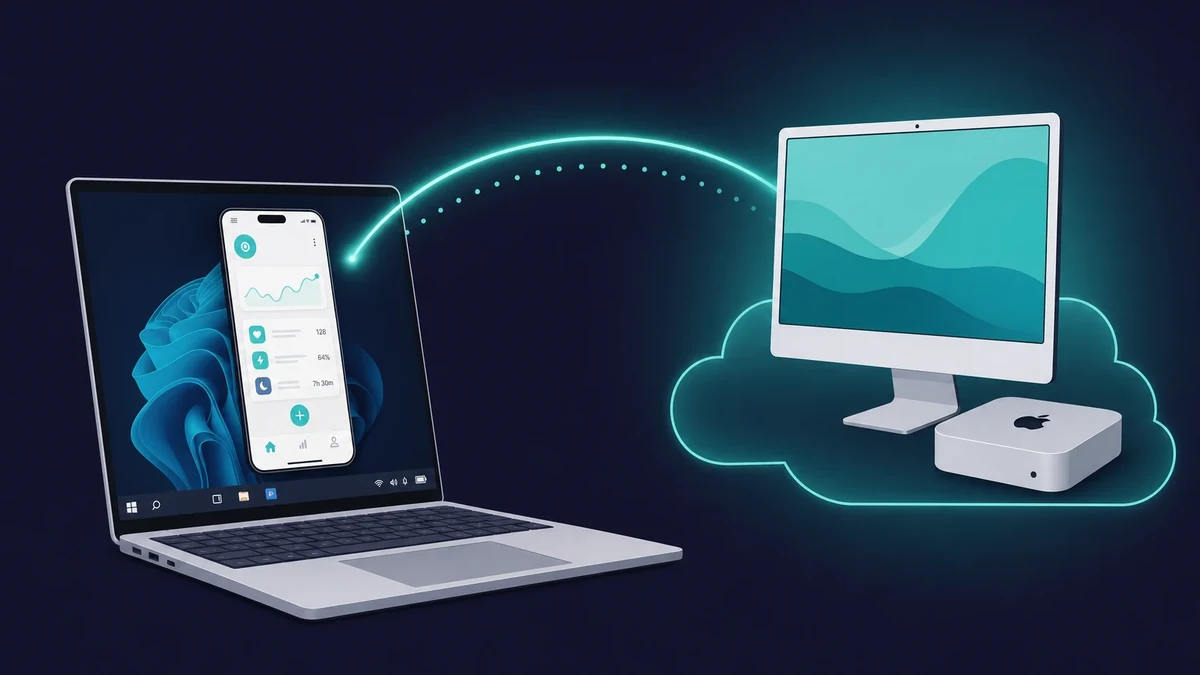
Bazı araçlar iOS'u simüle etmenize veya yansıtmanıza izin verir, ancak genellikle App Store'a erişim olmaması veya yavaş performans gibi dezavantajları vardır. Bu yüzden birçok geliştirici bulut tabanlı Mac kiralama Rentamac gibi sağlayıcılar aracılığıyla. Bununla, Xcode ve iOS simülatörlerine tam erişim elde edersiniz, böylece uygulamalarınızı doğrudan Windows bilgisayarınızdan kodlayabilir, test edebilir ve hatta yayınlayabilirsiniz.
Bu rehberde iOS uygulamalarını PC'de çalıştırmanın en iyi yollarını inceliyor, popüler araçları karşılaştırıyor ve 2026'da en sağlam sonucu veren yöntemi gösteriyoruz.
IOS Uygulamalarını Windows'ta çalıştırmanın üç yolu
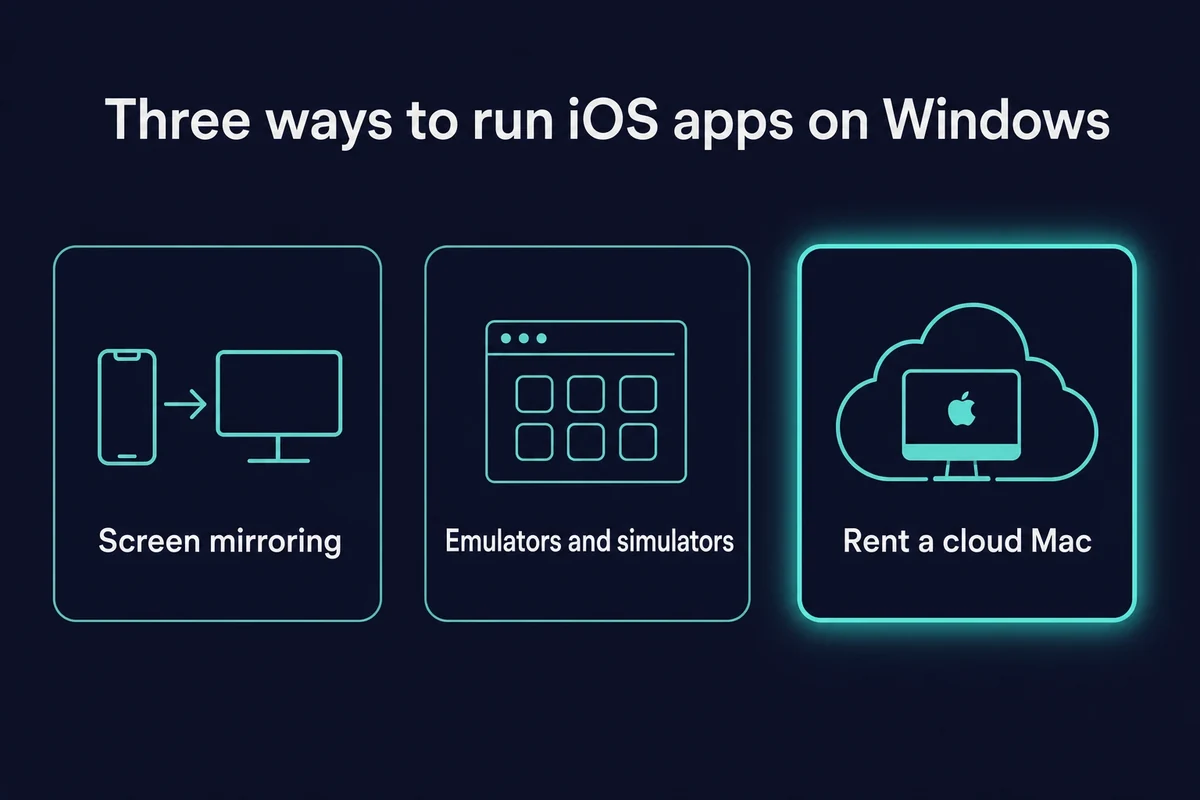
1. iPhone'unuzu PC'ye Ekran Yansıtma
Karmaşık emülatörlere veya geliştirici araçlarına girmeden iOS uygulamalarını PC'de çalıştırmak istiyorsanız ekran yansıtma kolay bir seçenektir. Windows PC'nizde iPhone ekranınızı gerçek zamanlı olarak göstermenizi ve kontrol etmenizi sağlar.
Nasıl Çalışır
ApowerMirror, AirDroid veya LonelyScreen gibi uygulamalarla iPhone'unuzu Wi-Fi veya USB üzerinden yansıtabilirsiniz. Bağlandıktan sonra iOS uygulamalarınız bilgisayarınızın ekranında görünür ve uygulamaya bağlı olarak fare ve klavyenizi kullanarak bunlarla etkileşim kurabilirsiniz.
Temel Avantajlar
- Kolay kurulum - Kodlama veya zor konfigürasyonlara gerek yok
- Düşük gecikmeli yayın – Güncel araçlar gecikmeyi 40ms veya altında tutar ve 5GHz Wi-Fi üzerinden 60 FPS'de 4K'ya kadar yayın yapar; USB-C kabloyla gecikme neredeyse sıfırdır
- Giriş desteği - Bazı uygulamalar klavye ve farenizi kullanmanıza izin verir
- Anında senkronizasyon - Tüm uygulama verileriniz iPhone'unuzda kalır ve size gerçek zamanlı güncellemeler sunar
Sınırlamalar
- Bunun çalışması için fiziksel bir iPhone'a ihtiyacınız var
- Yayınlanmamış sürümleri test etmek veya kod derlemek için harika değil
- Bazı yansıtma uygulamaları giriş gecikmesine neden olabilir veya ekran kalitesini etkileyebilir
İçin en iyisi – Sıradan kullanıcılar, oyuncular, öğretmenler ve emülatörlerle uğraşmadan PC'de iOS uygulamaları kullanmak isteyen herkes. Ekran yansıtma, iPhone oyunlarını PC'de daha büyük bir ekranda ve düşük gecikmeyle oynamanın en kolay yoludur.
Yalnızca Apple Music veya Apple TV gibi Windows için Apple uygulamalarını istiyorsanız, Microsoft Store'daki ücretsiz Apple Devices uygulaması bir iPhone'u doğrudan bilgisayardan eşitler, yedekler ve günceller.
2. Windows için iOS Emülatörleri ve Simülatörleri
iPhone'unuz olmadan Windows'ta iOS uygulamalarını test etmek istiyorsanız, emülatörler ve simülatörler iyi bir seçenek gibi görünebilir. Bu araçlar iOS deneyimini bilgisayarınızda taklit etmeye çalışır, ancak ne kadar başarılı oldukları değişir. Windows için bir iOS emülatörü aradıysanız, gerçekte neyin işe yarayıp neyin yaramadığı burada.
Sorun şu ki Apple, Windows'ta gerçek iOS emülasyonuna hâlâ izin vermiyor. Bu yüzden Windows için en iyi iOS emülatörü bile yalnızca iOS'un görünümünü taklit eder.
1 Ağustos 2024'te App Store İnceleme Yönergesi 4.7'de yapılan değişiklikten sonra Apple, kendi mağazasında PC ve retro oyun emülatörü uygulamalarına izin veriyor, ancak bu, bir PC'de gerçek iOS çalıştırmanızı sağlamaz. Birçok araç arayüz düzeyinde iOS simülasyonu App Store desteği olmadan sunar.
Popüler Seçenekler
iPadian
Bu, iOS benzeri bir arayüzü simüle eder ancak gerçek iOS'u çalıştırmaz. Facebook ve TikTok gibi 300'den fazla sahte uygulamaya erişebilirsiniz. iOS'u merak edenler için güzel olsa da geliştiriciler için pek iyi değil. Tek seferlik satın alma için yaklaşık $25'e mal oluyor.
Appetize.io
Bu, tarayıcınızda kullanabileceğiniz bulut tabanlı bir emülatördür. Uygulamanızın .zip dosyasını yükleyerek sanal bir iPhone'da önizlersiniz. Esas olarak hafif bir test ortamına ihtiyaç duyan geliştiriciler içindir. Ücretsiz paketi ayda 100 dakika yayın süresi verir, sonrasında planlar aylık $59'dan başlar.
Başlıca Dezavantajlar
- Resmi App Store'a erişim yok
- Çoğu gerçek cihazlarda test yapmanıza veya uygulamaları imzalamanıza izin vermez
- Performans genellikle sınırlıdır ve gecikmeli olabilir
- Birçoğu ciddi gelişim için iyi değil
Arayüz düzenlerini veya basit etkileşimleri kontrol etmek istiyorsanız bu simülatörler yararlı olabilir. Ancak ciddi bir uygulama geliştiriyorsanız, gerçek bir macOS kurulumuna ihtiyacınız olacaktır.
3. Güvenilir çözüm: Windows'tan tam iOS geliştirme için Mac kiralayın
Geliştiriciler için emülatörler ve yansıtma araçları sizi ancak bir yere kadar götürebilir. Windows'ta iOS uygulamalarını test etmek ve App Store için hazır hale getirmek istiyorsanız, eninde sonunda sorunlarla karşılaşırsınız. İşte bu noktada Rentamac.io adımlar.
Eğer tam bir yol tarifi arıyorsanız, işte nasıl yapılacağı Windows'ta iOS uygulamaları geliştirme uzak bir Mac kullanarak.
Rentamac Ne Sunuyor?
Rentamac, doğrudan Windows PC'nizden buluttaki gerçek bir macOS kurulumuna hızlı erişim sağlar. Aşağıdakiler dahil iOS geliştirme için ihtiyacınız olan tüm araçları destekleyen özel bir Mac'e bağlanabilirsiniz:
- Xcode ve en son SDK'lar
- iOS simülatörleri ve gerçek cihazlarda test
- App Store hazırlama ve imzalama
- Komut satırı araçları, Git ve CI/CD iş akışları
Temel Özellikler
- Gerçek bir Mac'e tam erişim - emülatör yok, geçici çözüm yok
- Xcode'u yükleyin ve çalıştırın, React Native, Flutter veya Unity
- Kodu GitHub veya GitLab ile gönderin, Mac'te derleyin ve Xcode'da çalışmaya devam edin
- Simülatör derlemelerini çalıştırın veya doğrudan iPhone'lara dağıtın (Apple Kimliğinizi kullanarak)
- Codemagic, Fastlane ve TestFlight gibi araçlarla çalışır
Gerçek bir Mac neden hâlâ tek yol
Windows'a en uygun framework (.NET MAUI) bile iOS derlemesi için Xcode yüklü gerçek bir Mac'e ihtiyaç duyar. “Pair to Mac” adımı isteğe bağlı değildir, yani platformlar arası kısayol da sonunda bir Mac'e çıkar.
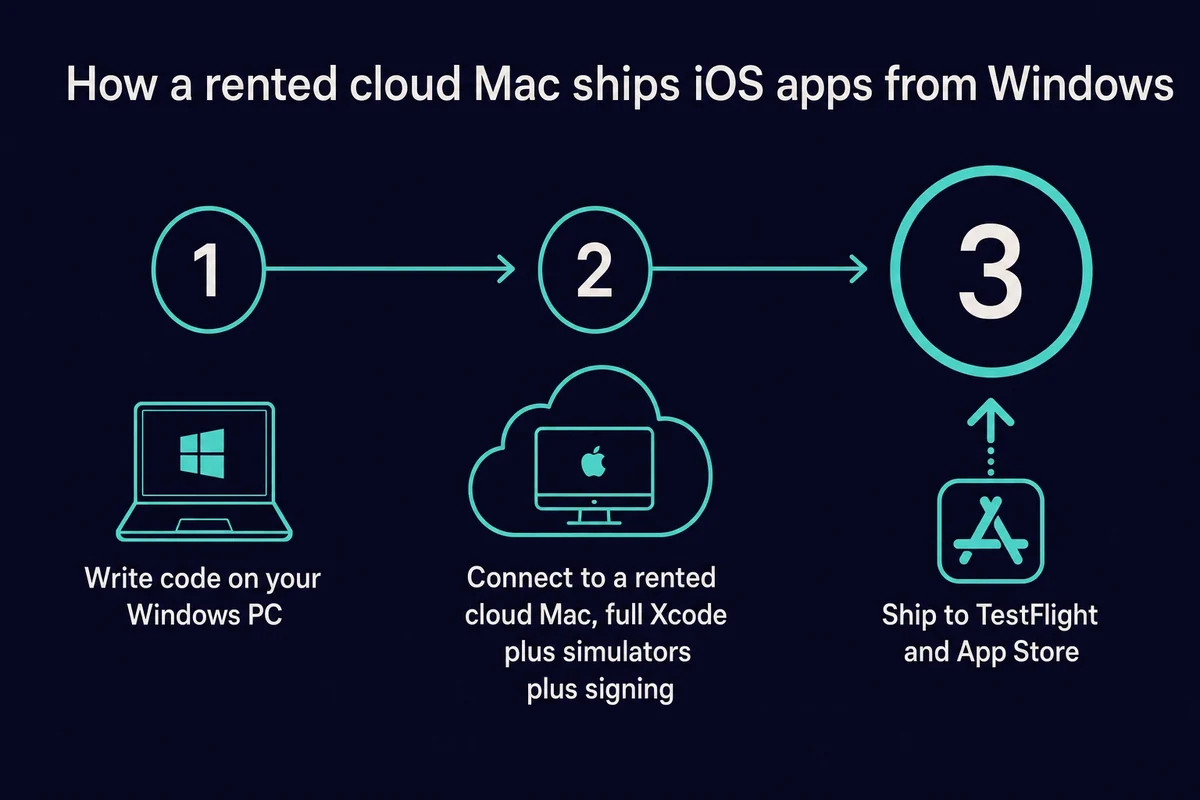
Size özel bir bulut Mac, tüm belirsizliği ortadan kaldırır. Tam Xcode ortamını, canlı simülatörleri, imzalamayı ve TestFlight'ı doğrudan Windows bilgisayarınızdan kullanırsınız. Bu yüzden kiralık bir bulut Mac, iOS uygulamalarını gerçekten yayına çıkaran yöntemdir.
Kimin için?
- Oluşturmak, test etmek ve App Store'a göndermek isteyen uygulama geliştiricileri
- QA test uzmanlarının yapıları farklı cihazlarda veya iOS sürümlerinde çalıştırması gerekiyor
- Apple donanımı olmayan serbest çalışanlar ve ajanslar
- Platformlar arası uygulamalar üzerinde çalışan Windows ağırlıklı ekipler, şunlara odaklanan ekipler dahil: Hızlı geliştirme Windows ortamlarından bulutta barındırılan Mac'leri kullanarak.
Simülatörlerin veya yansıtma araçlarının aksine Rentamac, gerçek iOS uygulamaları oluşturmak ve göndermek için yasal, Apple uyumlu bir ortam sağlar.
Hangi Yöntem Sizin İçin Doğru?
Windows'ta iOS uygulamalarını çalıştırmanın tüm yolları aynı değildir. Bazıları sıradan kullanıcılar için iyi çalışırken, diğerleri geliştirme ve yayınlama için daha iyidir. İhtiyacınıza göre doğru seçeneği seçmenize yardımcı olacak basit bir karşılaştırma:
| Kullanım Örneği | Önerilen Yöntem | Alet |
| Tam iOS uygulama geliştirme | Uzak Mac | Rentamac.io |
| PC'de iOS oyunları oynama | Yansıtma | ApowerMirror, AirDroid, LonelyScreen |
| iOS arayüzünü kontrol etme | Simülatör | iPadian |
| Tarayıcıda hızlı test | Bulut emülatörü | Appetize.io |
Gördüğünüz gibi Rentamac.io, tüm geliştirme ihtiyaçlarınızı karşılayan tek seçenektir; iOS uygulamanızı Windows bilgisayarınızdan kolayca kodlamanızı, test etmenizi ve göndermenizi sağlar.
iOS emülatörleri ve simülatörleri: gerçekten iOS çalıştıran nedir
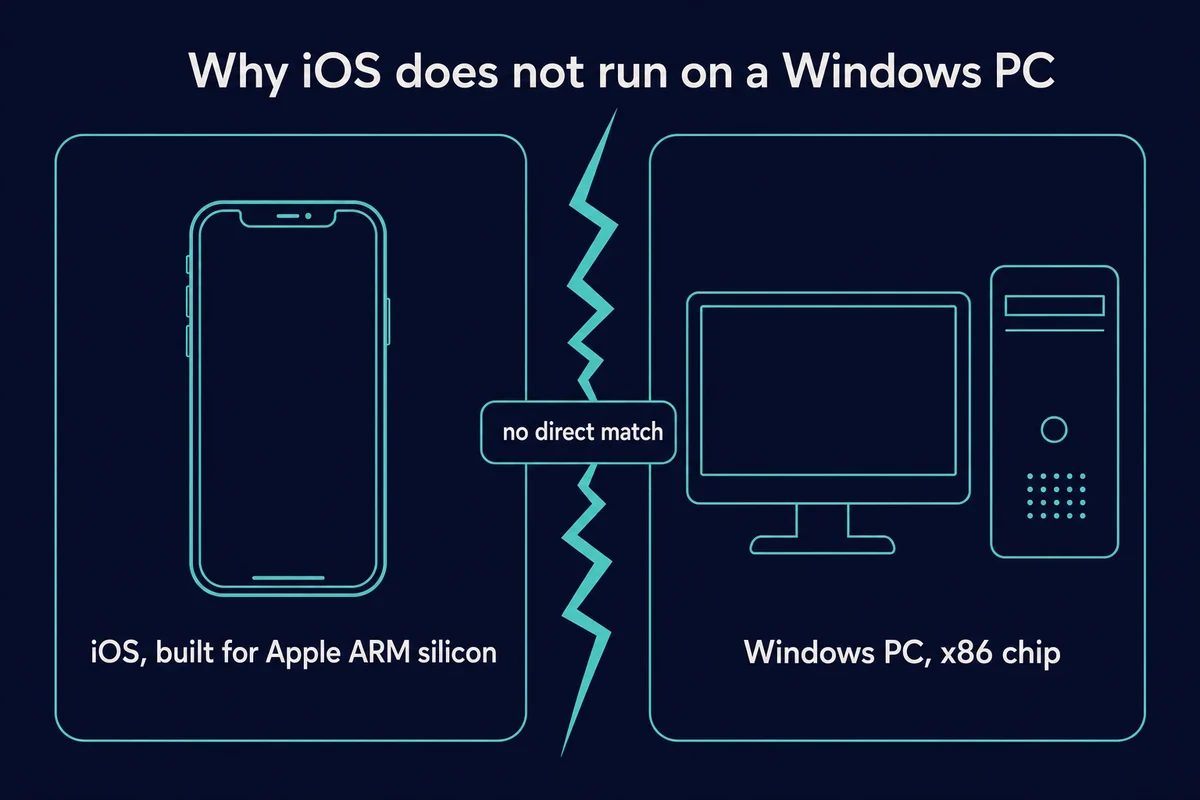
Emülatör iOS'u farklı bir donanımda yeniden oluşturur, simülatör ise yalnızca görünümünü taklit eder. iOS, çoğu PC'deki x86 çipler için değil Apple'ın ARM çipleri için yapıldığından, PC'de gerçek iOS emülasyonu neredeyse imkânsızdır. Bu yüzden çoğu “PC için iOS emülatörü” aslında gerçek uygulamaları çalıştıramayan arayüz simülatörleridir.
Niş bir kategori gerçek iOS sanallaştırmasını başarıyor: taklit bir arayüz yerine, sanallaştırılmış ARM donanımında gerçek iOS sürümlerini çalıştırıyor. Bu hizmetler şirketlere göre fiyatlandırılır; 2 çekirdekli plan için aylık yaklaşık $99'dan 6 çekirdekli plan için aylık $295'e kadar çıkar ve günlük uygulama testlerini değil, güvenlik araştırmacılarını hedefler.
QEMU ve UTM gibi ücretsiz açık kaynak araçlar sıkça anılır, ancak bu sorunu çözmezler. Başka sistemleri sanallaştırabilirler, ama iOS yolu yine de gerçek bir Mac gerektirir; yani Mac'ten kaçınmanın bir yolu değildir. Ayrıca dikkatli olun: “ücretsiz iOS emülatörü” vaat eden birçok indirme sahtedir veya kötü amaçlı yazılım içerir.
Sonuç basit. Gerçek iOS'u çalıştıran bir PC iPhone emülatörü yoktur; yalnızca arayüz simülatörleri ve bulut sanallaştırması vardır. Bu yüzden gerçek iOS uygulamalarını çalıştırmanın tek yolu hâlâ kendi Mac'iniz ya da kiralık bir Mac'tir.
Gerçek bir uygulamayı derlemeniz, imzalamanız veya yayınlamanız gerektiği anda gerçek macOS'a ihtiyacınız olur ve donanım almadan buna ulaşmanın pratik yolu bir bulut Mac kiralamaktır. Yalnızca bir tasarımı önizlemek istiyorsanız yine de Windows üzerinde iOS simülasyonu onun yerine.
| Alet | Tür | Gerçek iOS uygulamalarını çalıştırır mı? | Mac gerekir mi? | Fiyat |
|---|---|---|---|---|
| iPadian | Arayüz simülatörü | Hayır | Hayır | Tek seferlik yaklaşık $25 |
| Tarayıcı tabanlı bulut emülatörü | Bulut emülatörü | Hayır | Hayır | Ayda 100 dk ücretsiz, sonra aylık $59 |
| Gerçek iOS sanallaştırma hizmeti | Gerçek sanallaştırma | Kısmen (ARM sürümleri) | Hayır | Aylık $99 ile $295 arası |
| Kiralık bulut Mac'te Xcode Simülatörü | Tam macOS | Evet | Evet (kiralık) | $19/gün'den başlayan |
Sonuç
Windows bilgisayarda iOS uygulamaları çalıştırmak istiyorsanız birkaç seçeneğiniz var, ancak sizin için en iyisi ne yapmaya çalıştığınıza bağlı. Bazı kurulumlar donanım maliyetini azaltmayı hedeflese de, çoğu iş akışı özellikle provisioning için hâlâ macOS'a dayanır; şunu denerken bile: Mac olmadan iOS uygulamaları geliştirme.
- Oyun oynamak veya uygulamaları göstermek için AirDroid, ApowerMirror veya LonelyScreen gibi yansıtma araçları size yardımcı olacaktır.
- iOS'un nasıl göründüğünü ve hissettirdiğini merak ediyorsanız, iPadian gibi simülatörleri denemek kolaydır.
- Bir tarayıcıda basit testler için Appetize.io hızlı önizlemeler için sağlam bir seçimdir.
- Ancak gerçek iOS uygulamaları geliştiriyor veya test ediyorsanız bir Mac'e ihtiyacınız olacak.
Ekran yansıtma ve simülatörler sıradan kullanım ve hızlı arayüz kontrolleri için yeterlidir. iOS uygulamalarını gerçekten derleyen, test eden ve yayınlayan yöntem gerçek bir Mac'tir; bulut Mac kiralamak da donanım almadan, doğrudan Windows bilgisayarınızdan buna sahip olmanın pratik yoludur.
SSS
iOS'u bir Windows PC'ye yükleyebilir miyim?
Yalnızca Apple donanımları için tasarlandığından iOS'u Windows PC'ye yükleyemezsiniz. Ancak simülatörler, yansıtma araçları kullanarak veya Rentamac.io gibi sağlayıcılardan bulut tabanlı bir Mac kiralayarak iOS uygulamalarını Windows'ta çalıştırabilirsiniz.
PC için ücretsiz iOS emülatörleri var mı?
Evet, Appetize.io (ücretsiz deneme sürümü var) ve iPadian (tek seferlik ücretli indirme) gibi bazı seçenekler var. Çoğu ücretsiz emülatörün aslında App Store'daki iOS uygulamalarını çalıştırmadığını unutmayın - çoğunlukla arayüzü taklit ederler.
Emülatör ile yansıtma arasındaki fark nedir?
Emülatörler, uygulamaları çalıştırabileceğiniz veya test edebileceğiniz iOS benzeri bir kurulum oluşturur. Yansıtma, telefonunuzdaki uygulamaları görebilmeniz ve kontrol edebilmeniz için iPhone'unuzun ekranını bilgisayarınızda görüntülemenizi sağlar.
Yansıtma, oyuncular ve günlük kullanıcılar için harikadır; emülatörler ise tam uygulama geliştirme için değil, daha çok basit kullanıcı arayüzü testleri içindir.
Xcode'u Windows'ta kullanabilir miyim?
Doğrudan hayır. Xcode yalnızca macOS'ta kullanılabilir. Xcode'u bir Windows bilgisayarda kullanmak istiyorsanız, macOS'a erişmek için bulutta bir Mac kiralamanız gerekir. Rentamac.io tam olarak bunu sunar ve bilgisayarınızdan iOS uygulaması geliştirmeyi kolaylaştırır.
Geliştiriciler iOS uygulamalarını bilgisayarda nasıl test eder?
Çoğu geliştirici genellikle:
React Native veya Flutter gibi araçları kullanarak Windows'ta kod yazma
GitHub/GitLab'a yükleyin
Xcode'u çalıştırmak, simülatörlerde test etmek ve TestFlight'a veya App Store'a yayınlamak için bir bulut Mac (Rentamac.io gibi) kullanın. Şu konuda daha fazla bilgi edinin: iOS uygulamalarını Windows'ta test etme doğru şekilde.
Bu yöntem her şeyin Apple'ın geliştirme kurallarına uygun olmasını sağlar.