

Ücretsiz Demo ile hizmetimizi deneyimleyin
Hizmetimizi değerlendirmek için, teklifimizin araçlarını ve özelliklerini tanımanız için salt okunur bir demo örneği sunuyoruz.
AnyDesk İndir
AnyDesk, Mac Mini demo örneğimize herhangi bir cihazdan bağlanmanızı sağlayan hızlı ve güvenli bir uzak masaüstü uygulamasıdır.
AnyDesk İndirDemo Örneği Kimlik Bilgilerini Kopyalama
Demo Mac Mini örneğimize bağlanmak için aşağıdaki kimlik bilgilerini kullanın:
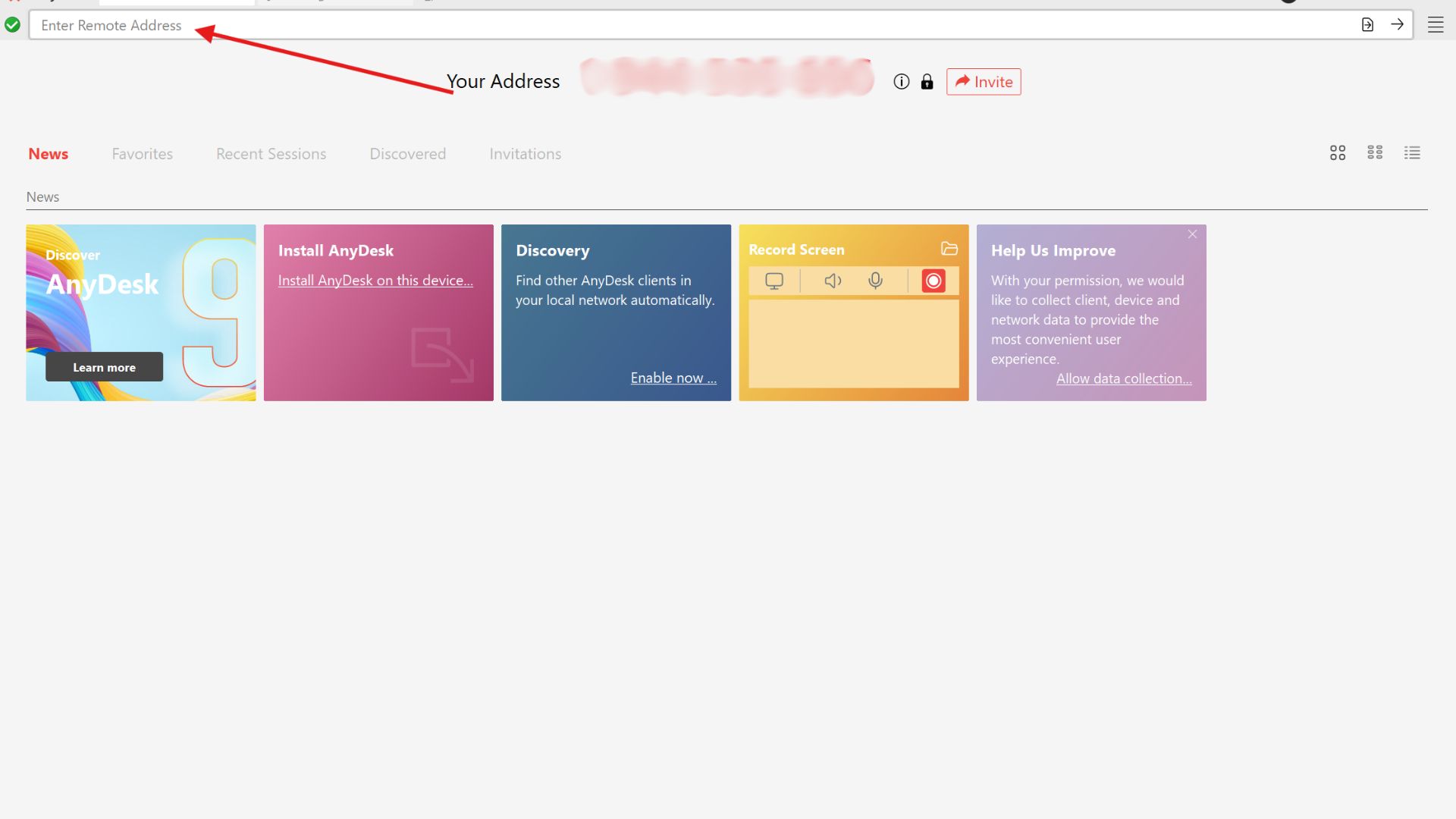
Kimliği AnyDesk uygulamanıza yapıştırın
AnyDesk'i açın ve kimliği "Uzak Masa" adres alanına yapıştırın, ardından Bağlan'a tıklayın.
Şifreyi Girin
Yetkilendirme penceresi göründüğünde, Adım 2'deki şifreyi yapıştırın ve TAMAM. demo örneğine bağlanmak için.
İyi eğlenceler!
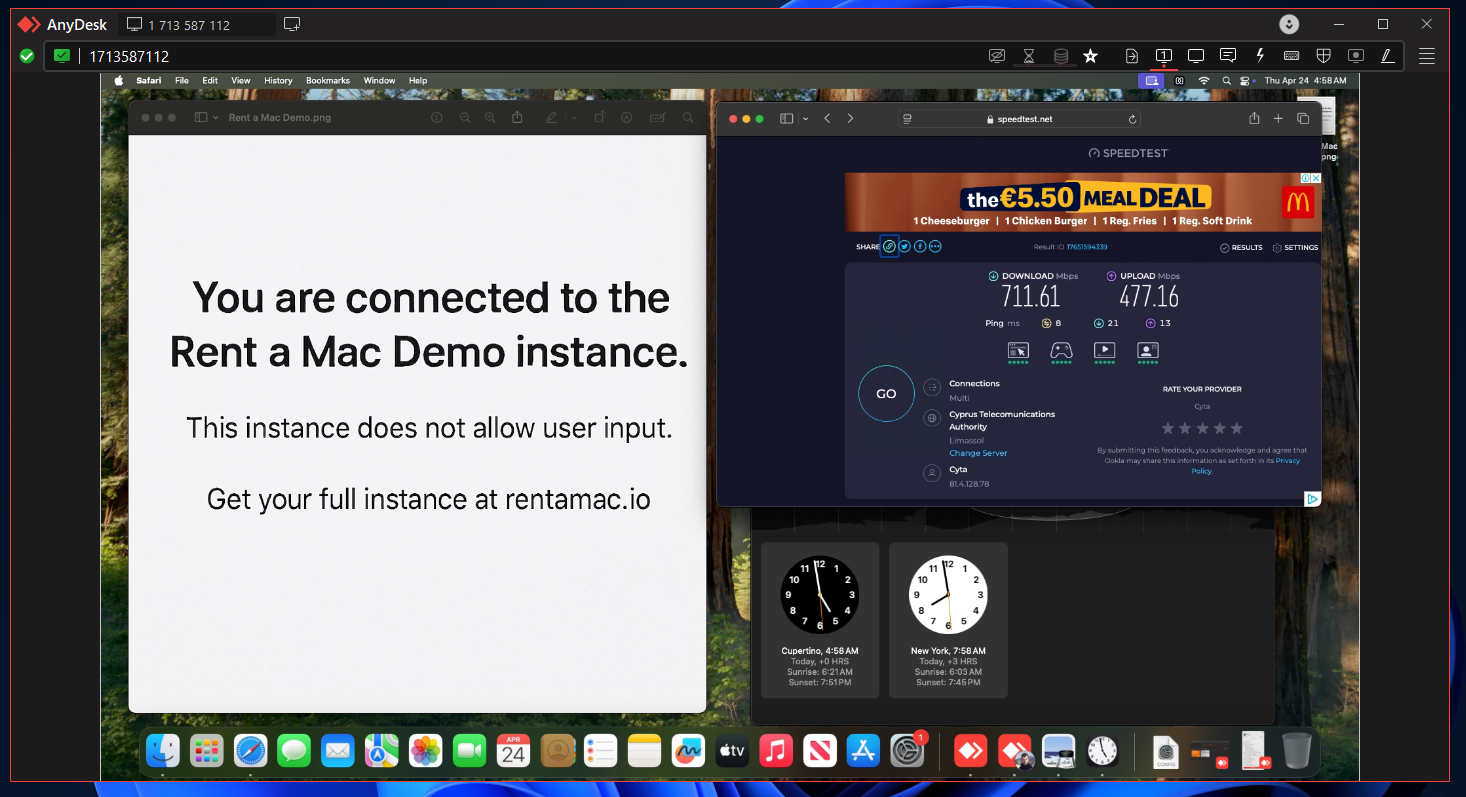
Artık Demo uzak Mac Mini'ye bağlısınız. Arayüzü keşfedin ve bulut Mac hizmetimizin performansını deneyimleyin.
Özel bir Mac'e tam erişim mi istiyorsunuz?
Yönetici erişimine sahip kendi Mac Mini M4'ünüzü alın veya SSS sayfamızdan hizmetimiz hakkında daha fazla bilgi edinin.